
架站第一步 環境佈景
在MAC OS X上設定 WordPress 環境
“ 用MAMP設定開發環境-讓你在本機端也能練習架站**”**
要如何在 MAC筆電上安裝 WordPress,讓本地端也可以運作網站? 其實不難,跟著步驟一步一步做就可以囉!
⭐ 流程說明
以下為在本機架設測試站的流程: 1. 下載 MAMP 2. 安裝設定 MAMP 3. 新增 WordPress 資料庫 5. 下載安裝 WordPress 那麼會先說明1~3步驟該如何操作,馬上開始吧!
📎 Step1. 下載MAMP並安裝
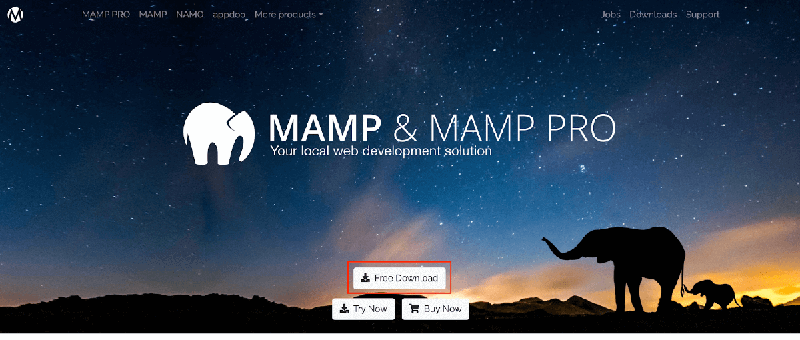
・到MAMP的官網 : https://www.mamp.info/en/ ・點選 Free Download進入下載頁面
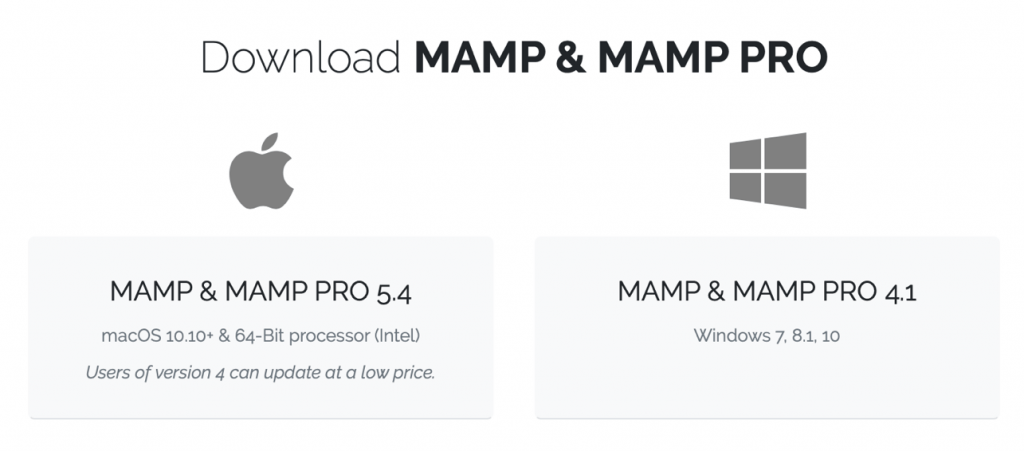
選擇你要的系統下載,MAMP在安裝時也會一起把進階版(PRO,藍色的)安裝起來,但我們只**需要一般版(灰色的)**就夠囉。
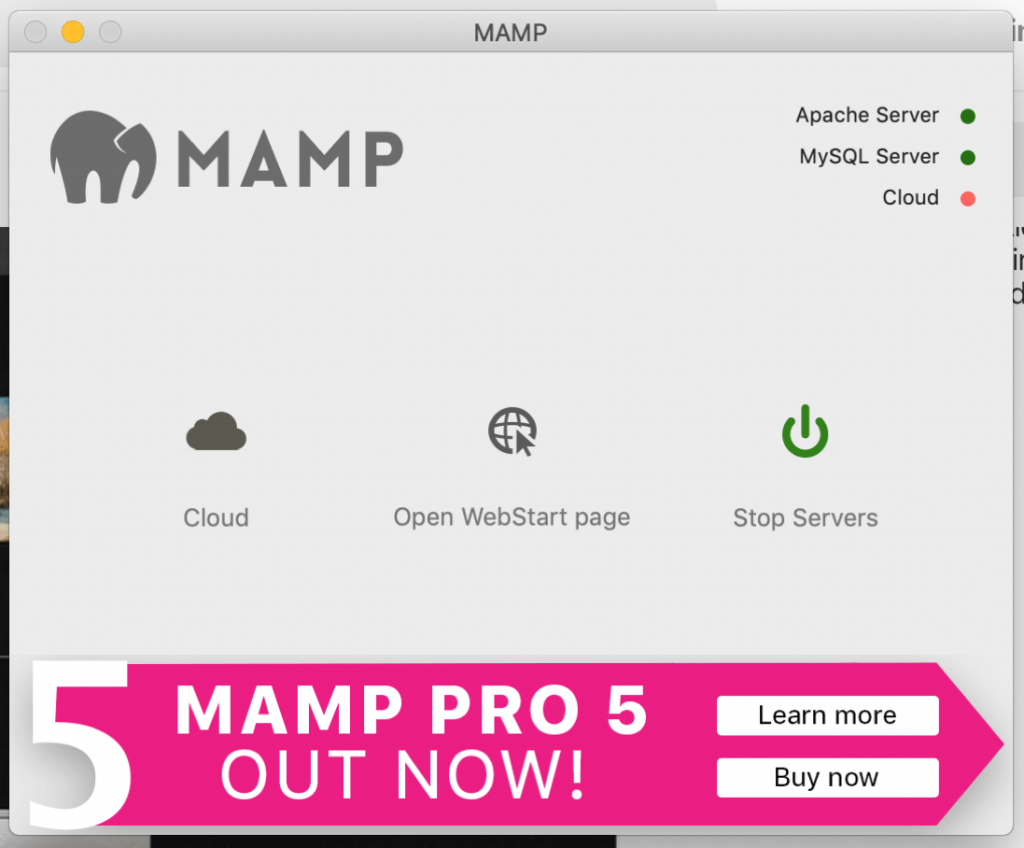
⬇️ 安裝完成後,就可以看到MAMP一般版的介面如下
📎 Step2. 基本設定
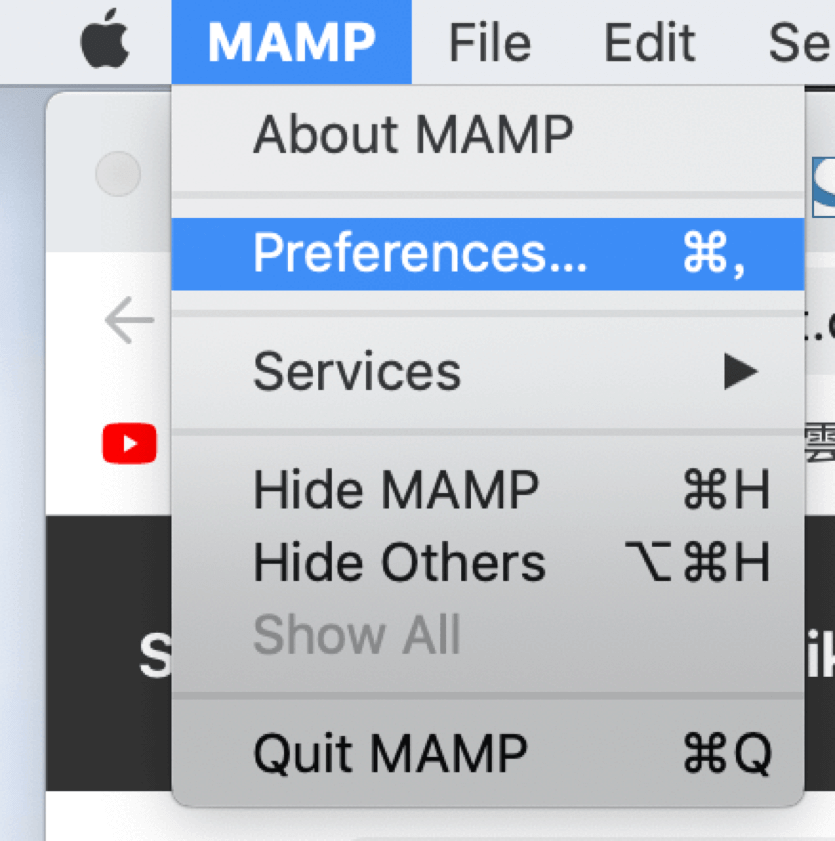
第一次使用可以做一些基本的設定,點擊選單MAMP > Preferences
⬇️ 可以設定開啟和關閉軟體時的方式,還有開啟頁面的網址。
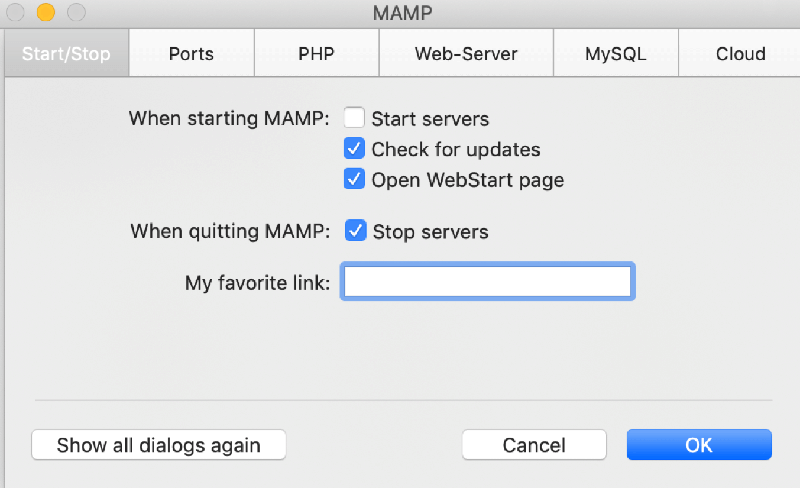
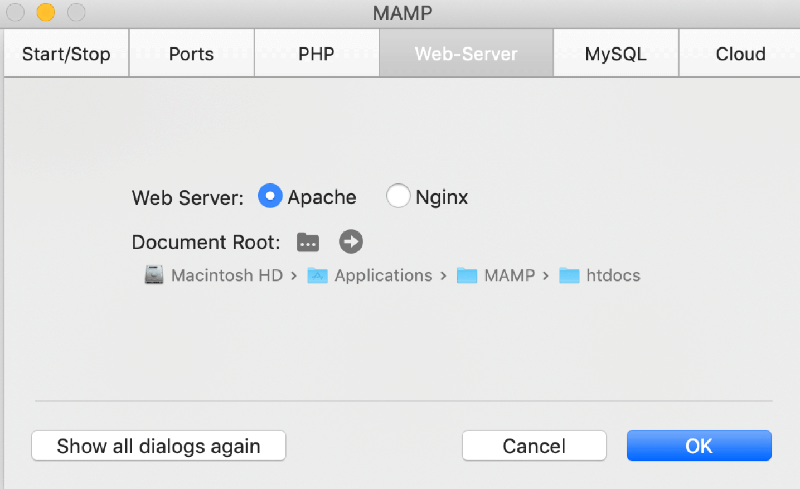
⬇️ 可以設定路徑,預設都會在**「 plications/MAMP/htdocs 」**
📎 Step3. 新增資料庫
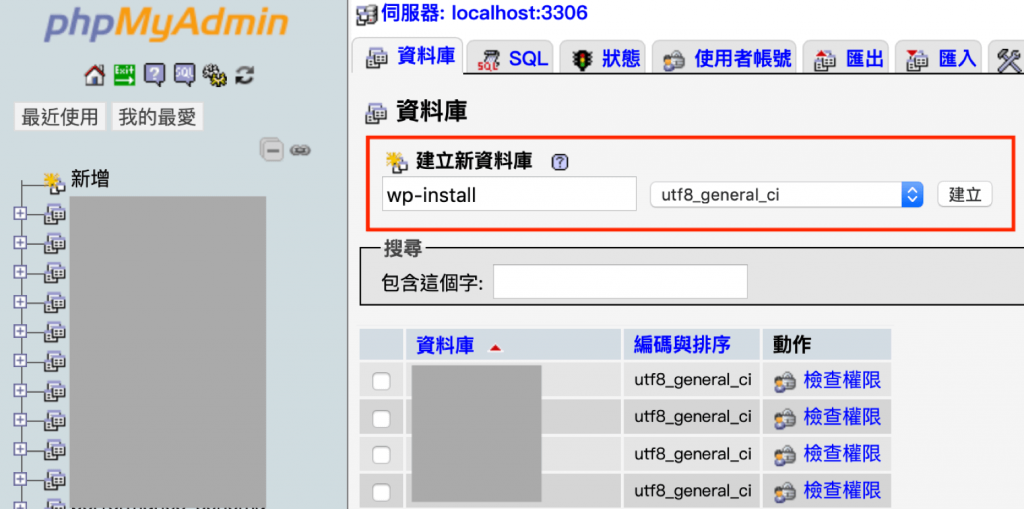
接著我們可以開始新增WordPress資料庫,進入到資料庫管理頁面: ➡️ http://localhost:8888/phpMyAdmin/ 打上資料庫名稱,選取好編碼後,按下建立
大功告成,我們架設好測試環境,也新增一個新的資料庫了,下篇文章就會教大家要如何在本機上安裝 WordPress。