
架站第一步 環境佈景
要怎麼安裝 WordPress ?
“ 簡單四步驟,在本機也能用WordPress**”**
架設完環境、也有了資料庫後,我們就可以開始安裝Wordpress了! 若還不知道環境怎麼架設的話,可以參考這篇文章 ➡️ 「 在 MAC OS X 上安裝 WordPress 環境」 接下來會以 MAC OS X來做操作示範😊
📎Step1. 下載 WordPress
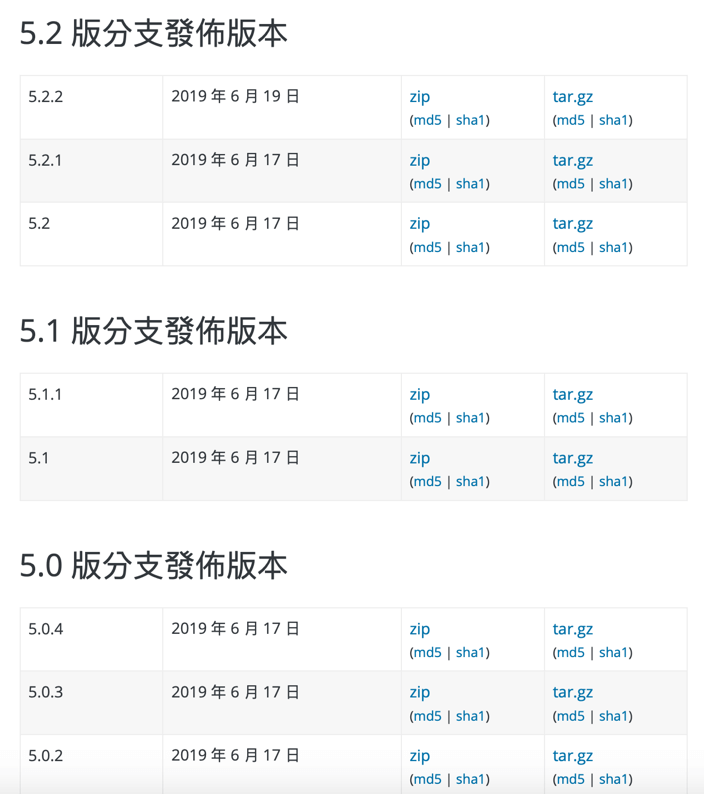
先到WordPress官網: https://tw.wordpress.org/ 進到下載頁面,選擇你想安裝的 WordPress 版本,並下載壓縮檔。
📎Step2. 將檔案放到本機
接著在「 plications/MAMP/htdocs 」中,建立一個空的資料夾,記得「 **此資料夾的名稱 」**要與在資料庫管理頁面新增的「資料庫名稱 」相同。
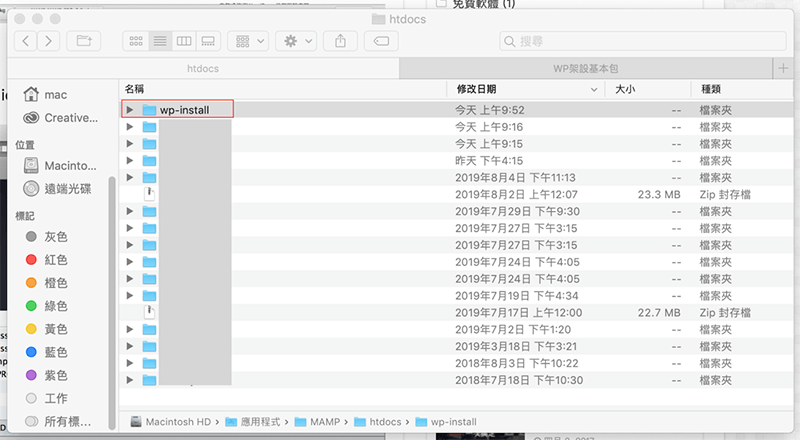
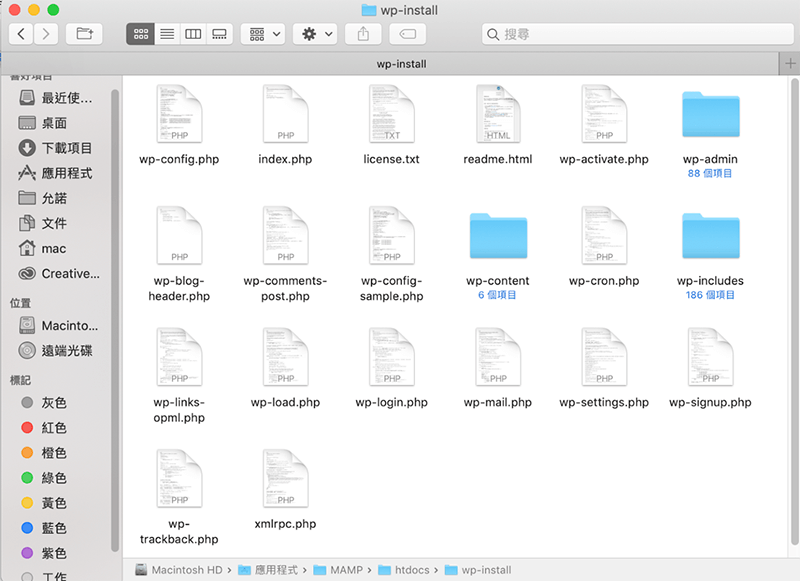
建立好後,將剛剛下載的 WordPress 檔案內容放進此資料夾中。
📎Step3. 開始設定 WordPress
開啟瀏覽器,輸入 http://localhost:8888/wp-install/****(網址後段為你設定的資料庫名稱) 會進入以下畫面,直接按下「衝吧!」:
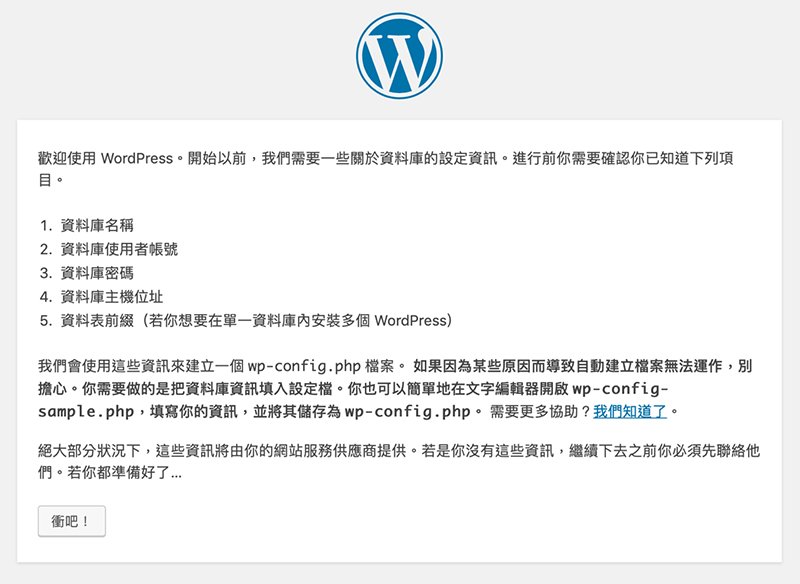
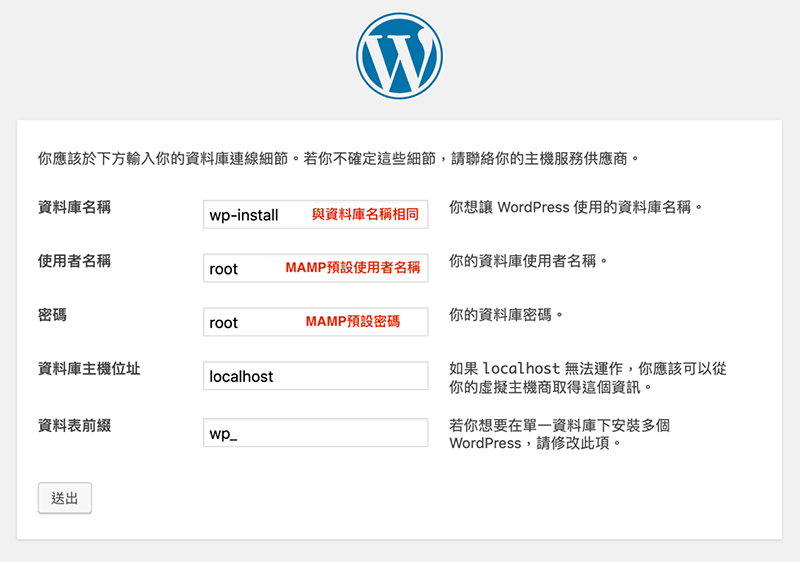
接著作資料庫的連線細節設定,在這邊做個小提醒,若是使用 MAMP 來架設環境的話,預設的使用者名稱及密碼都是「 root 」
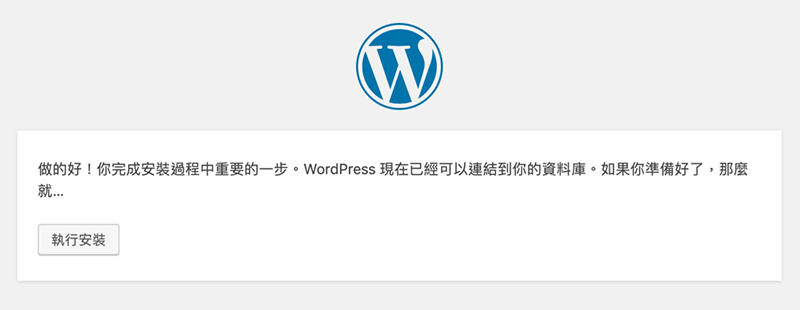
快完成了!點下「執行安裝」
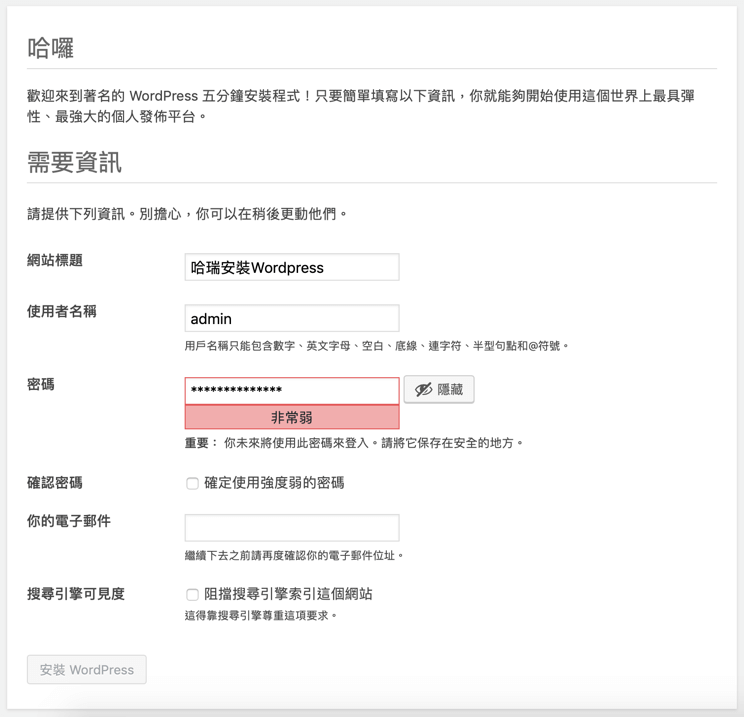
再來我們要替網站作基本描述設定,這部分就可自己設定。 使用者名稱/ 密碼即是未來登入後台時所需要的帳密,設定完後,按下**「 安裝WordPress 」**
📎 Step4. 登入後台
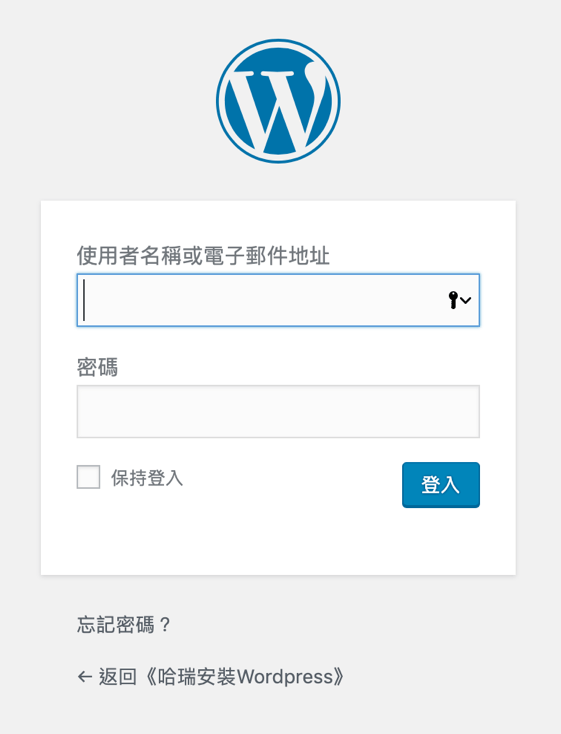
接著我們就會回到登入畫面,打上剛剛設定的使用者名稱及密碼
大功告成,已經可以成功進入後台囉~如此一來,就完成 WordPress 的安裝了
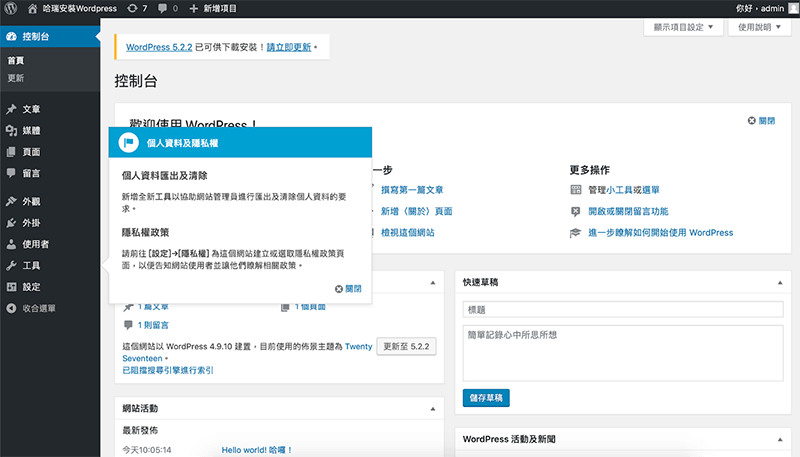
以上就是 MAC 在自己本機上安裝 WordPress 的方式,簡單幾個步驟就能把 WordPress 安裝在自己的電腦上了,各位再試試看吧!