
疑難雜症
如何在 WordPress 中埋 FB 像素 (pixel)
“ 下廣告、執行行銷企劃前,第一步最重要的就是埋像素**”**
WordPress 埋 Facebook Pixel 步驟超簡單🤪只要十分鐘就能搞定,但還是有許多人都會忽略這個環節殊不知沒有埋好像素的話你的業主、公司是無法接收到正確的廣告效益與行銷結果的😱
✨那什麼是 Facebook Pixel(像素)呢?
像素其實是一段程式碼✏️**將它內嵌在網站內,當你下廣告時臉書就能透過像素追蹤你的受眾與你網站的互動關係無論是曝光、轉換都能夠監控的到甚至能夠透過像素去規劃你的銷售漏斗😳將受眾進行分組歸類或是篩選過濾以利未來進行再行銷時會更加精準🎯
那 Facebook 在針對埋像素這塊針對了許多架站系統及外掛程式建立了合作關係如此一來當你使用的架站系統、外掛系統一有臉書像素需求時,就能更快的設定完成😆而 WordPress 就是合作夥伴之一唷!😎**現在就讓我們一步一步設定完成吧😉
-
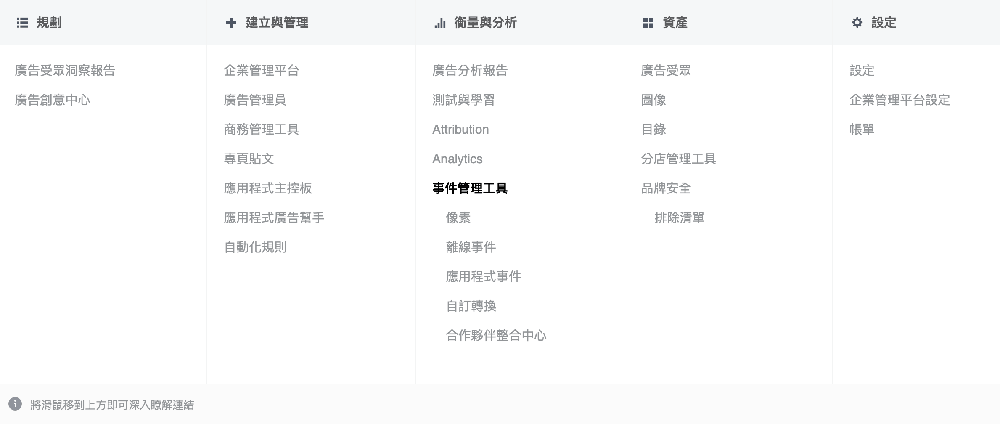
- Step1:進入廣告管理員介面,並選擇「事件管理工具」
-
- Step2:點選「設定像素」

-
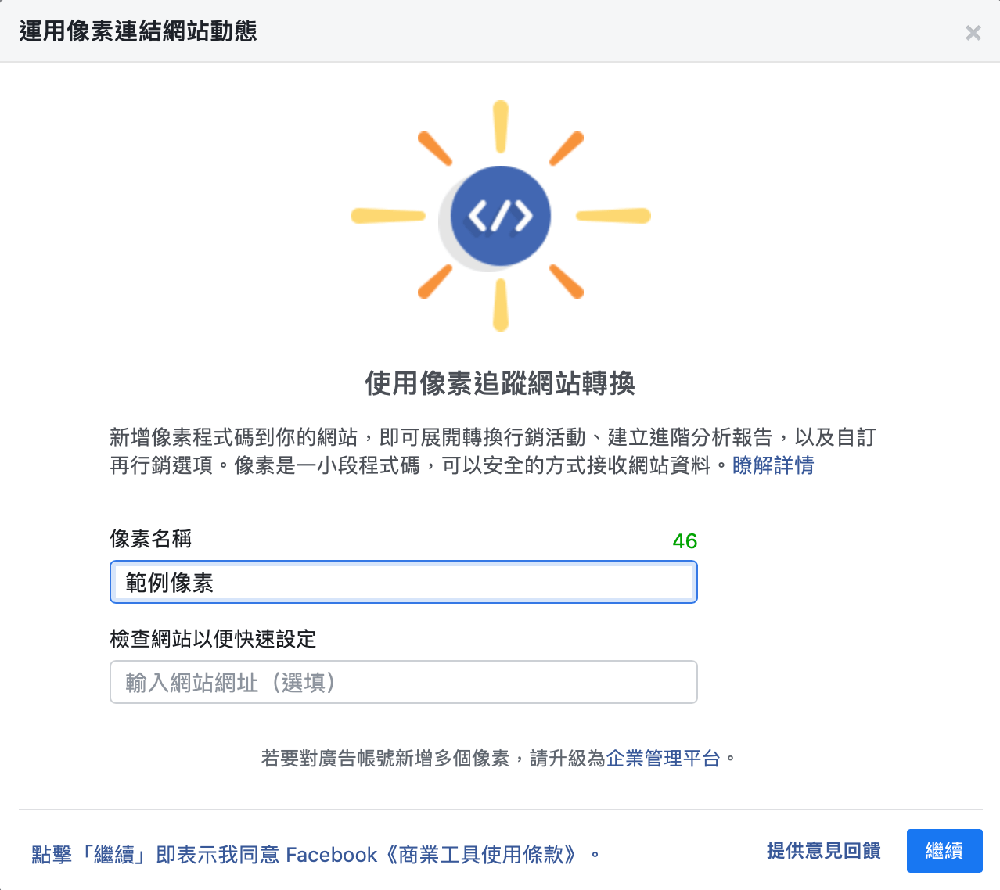
- Step3:打上像素名稱以及網站網址
-
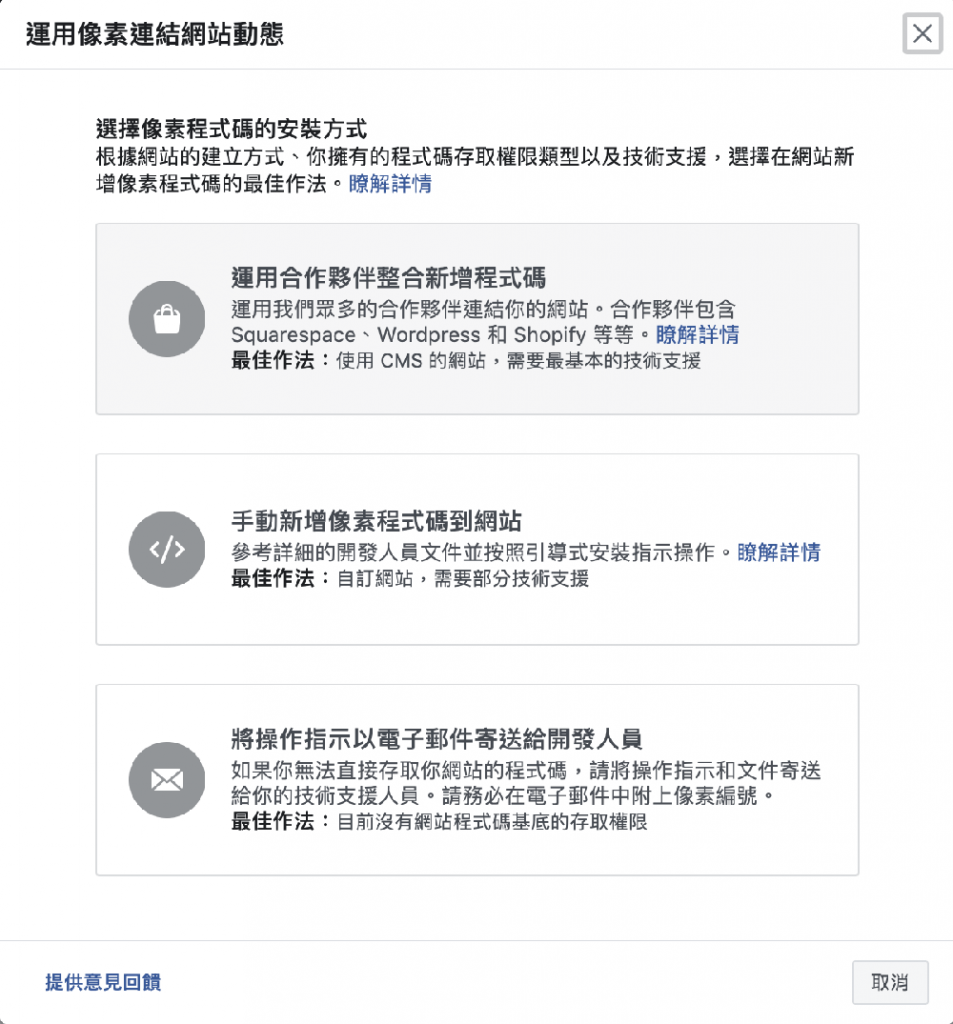
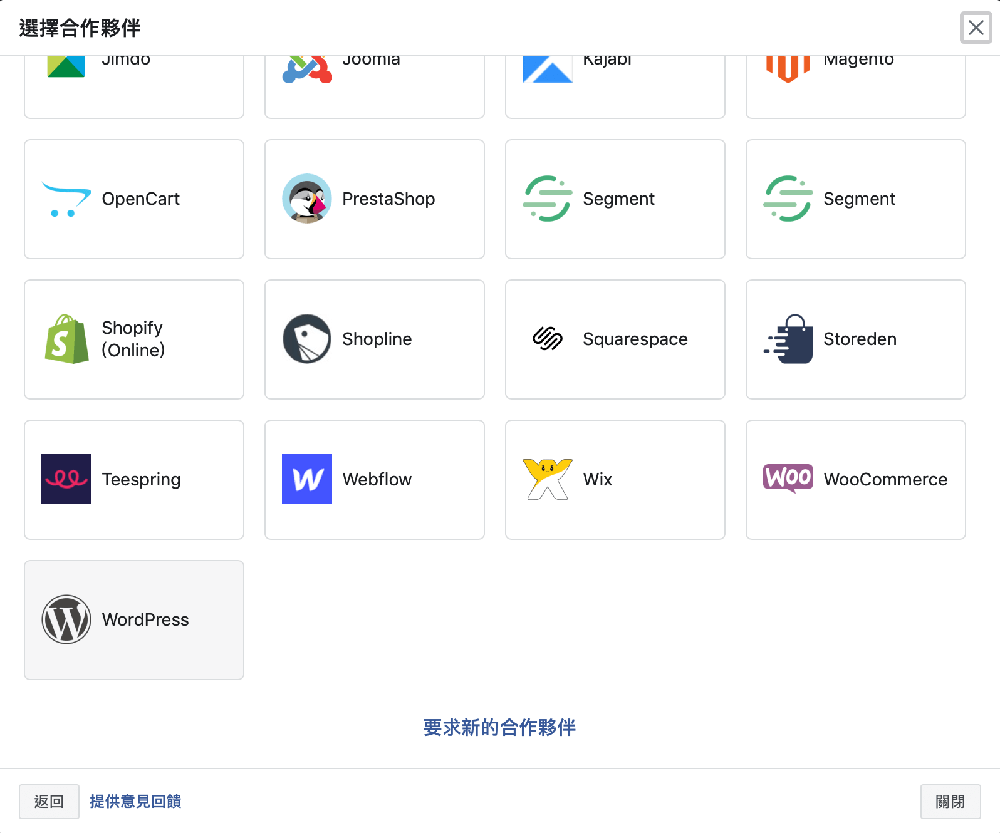
- Step4:選擇第一項「運用合作夥伴⋯」並接著選「WordPress」
-
- Step5:開始按照步驟執行,並下載擴充功能的壓縮檔
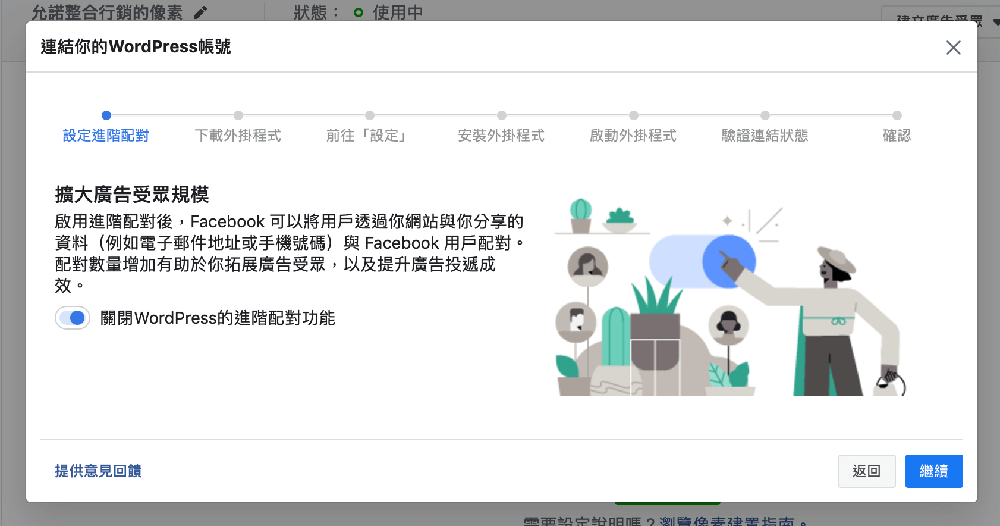
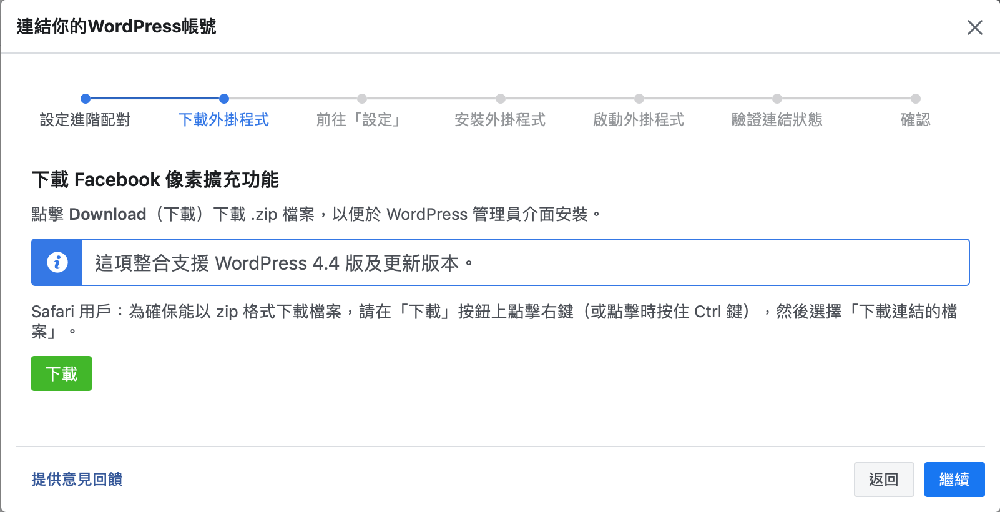
-
- Step6:上傳壓縮檔
登入您的 WordPress 並前往外掛程式(Plugins)並安裝上傳剛剛的壓縮檔
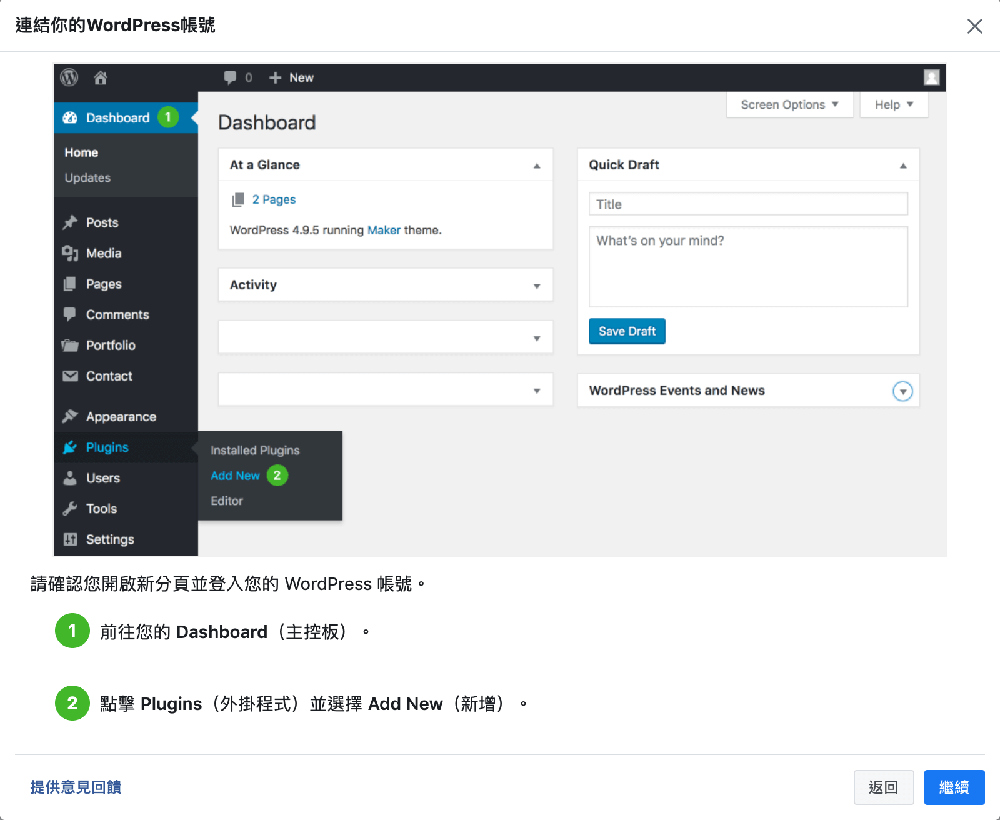
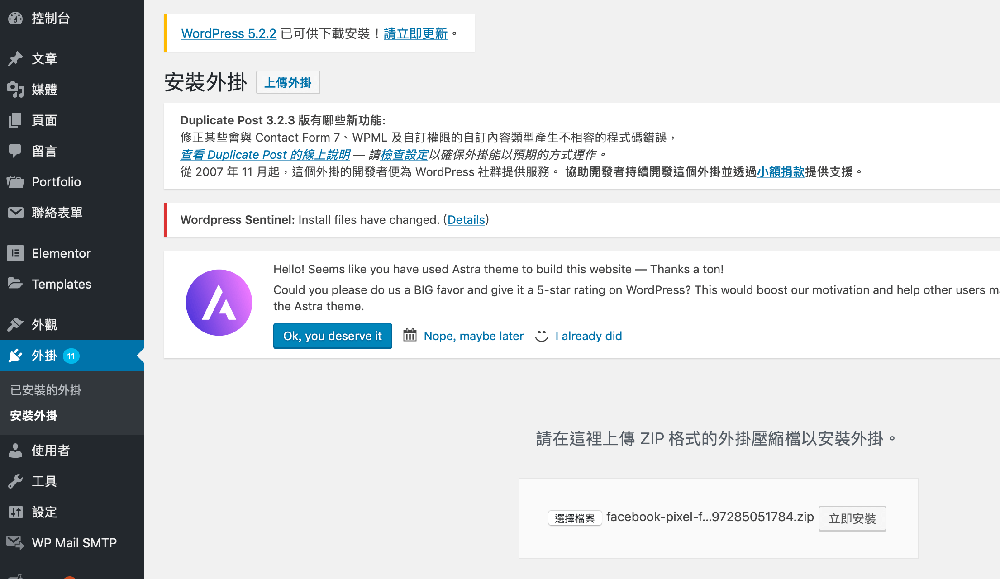
-
- Step7:啟動並開始按照步驟進行驗證,等到出現「使用中」即完成

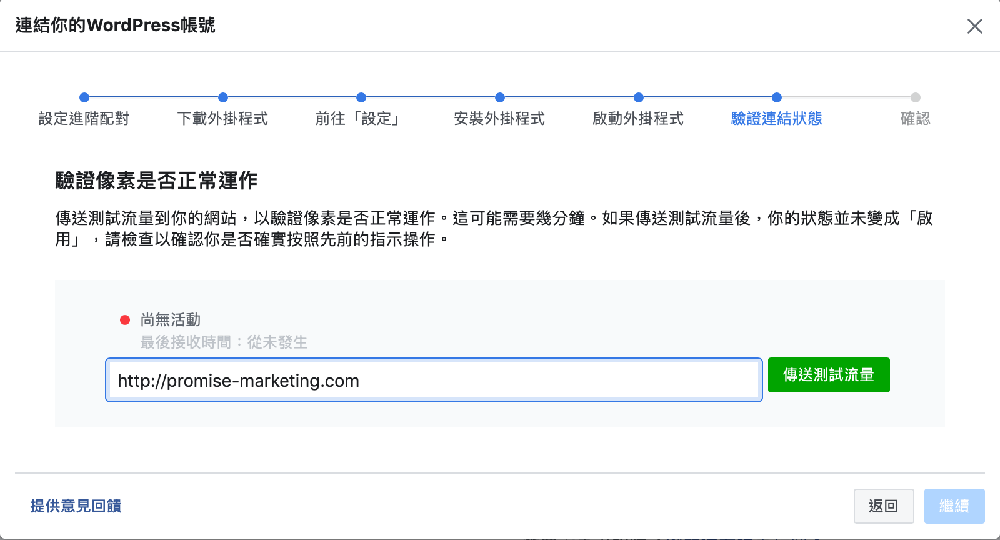
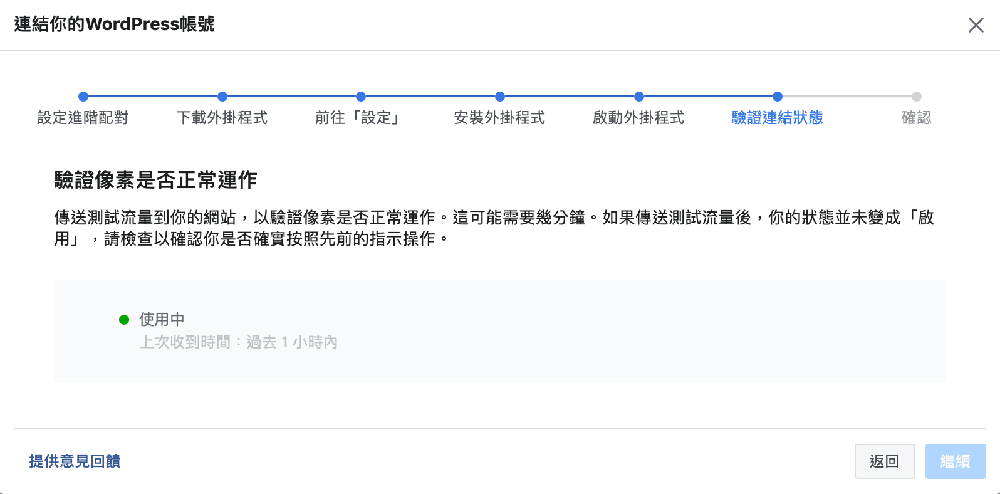
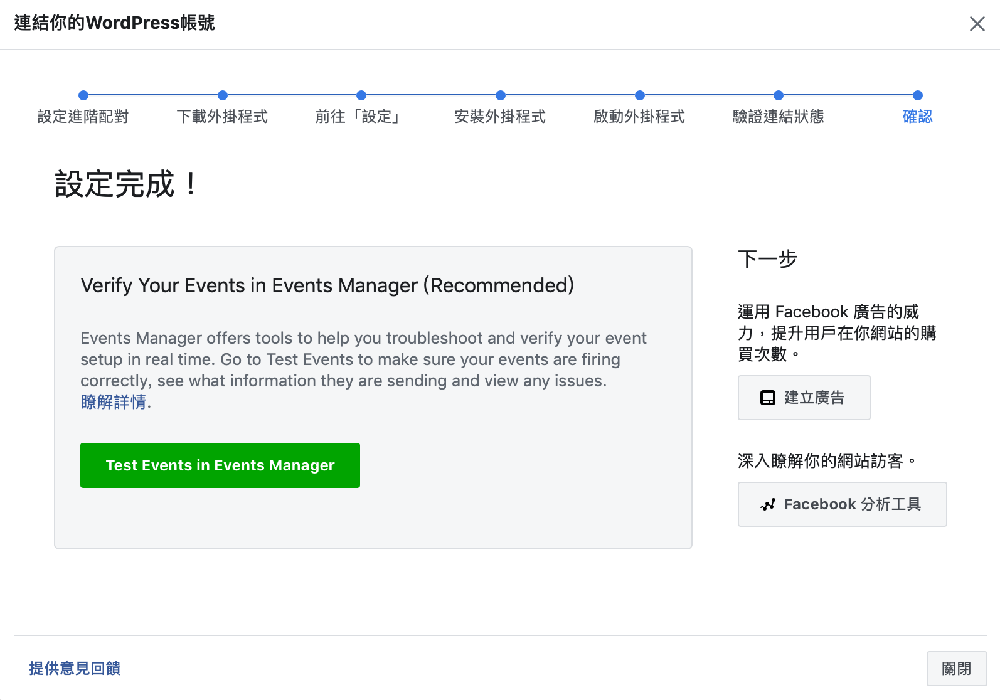
埋像素真的超簡單~😄 不用再去複製和貼上程式碼 也不用再擔心會貼錯地方或操作不完整唷! 大家一起來埋像素吧😎
如果你喜歡我的教學,歡迎幫「哈瑞先生玩行銷」按讚, 並在下面留言回饋,也可以分享給妳身邊需要的朋友唷!
延伸閱讀~網站穩定很重要,但備份更重要! ➡ All in One WP Migration|全站備份一鍵搞定