
Woocommerce 購物車 外掛應用
Woocommerce | Woocommerce 起手式
**“**新增商店頁面原來這麼簡單! ”
Woocommerce 安裝完畢後,接著要跟大家介紹第一個起手式嘍 ☺
在預設「頁面」的時候,會新增四個頁面,分別是: ❶ 商店頁面 ❷ 購物車頁面 ❸ 結帳頁面 ❹ 我的帳號頁面 而這篇教學要先跟大家介紹的是「 商店頁面」 通常預設的模式都是在網址後面加上 /shop就可以進入該頁面嘍!
-
- Step1:先把商店頁面放到選單
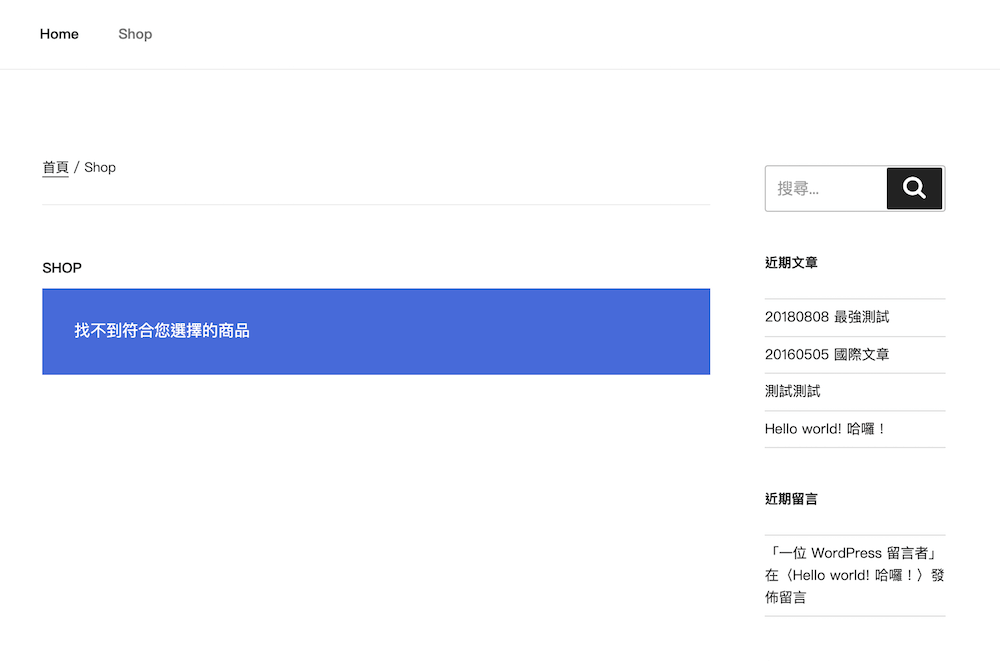
放置完成後就可以看到Woocommerce預設的樣子 預設沒有任何商品,現在可以新增商品!
-
- Step2:新增商品
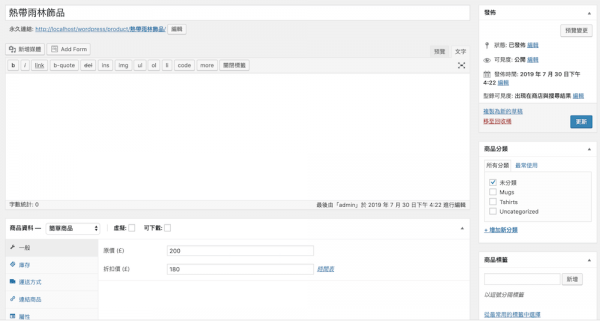
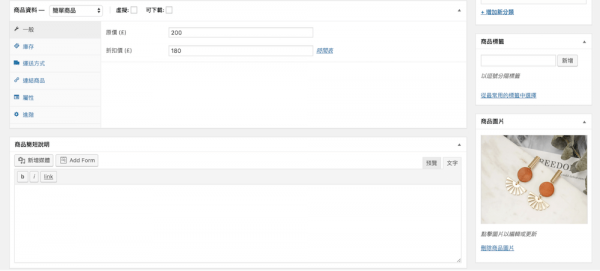
可以設定基本原價、折扣價、庫存 然後選擇商品分類,最後新增右下角的商品圖片~
再繼續往下可以新增「商品簡短說明」、「商品圖片」
👏 新增好了之後,現在讓我們來看看前台的長相唄~~~
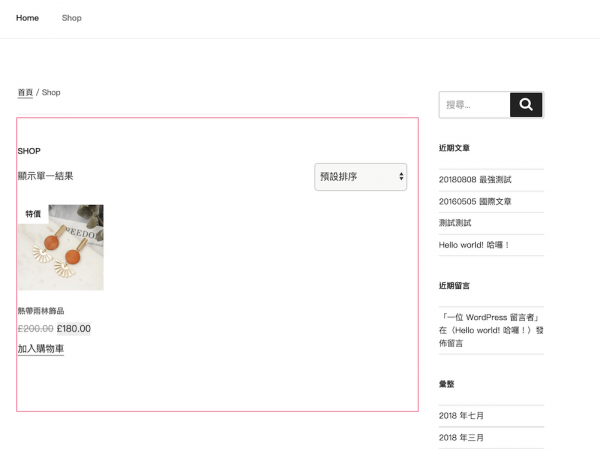
在安裝Woocommerce時,蠻多新手都不知道如何找到商店頁面 🤨 預設通常是網址後面加上**/shop**就可以找到商店頁面嘍! 在後面的教學也會教大家如何指定「商店」頁面 然後去了解每一個設定的細節與說明~~~ 還不太瞭解什麼是Woocommerce嗎? 沒關係趕快點上一篇來複習吧 🥳 ➡️ Woocommerce |國中生都能架設的網路商店