
WordPress Elementor|快速的視覺化編輯器
“ Elementor-快速上手、美觀、客製化幅度高的內容編輯器 ”
之前和大家介紹過了「Astra Theme」 再來要介紹一下在這個佈景主題內所使用的視覺化編輯器-Elementor Builder。
⭐ 流程說明
以下為今日的操作流程: 1. 安裝編輯器 2. 下載擴充功能 3. 編輯第一個頁面 那麼我們馬上開始吧!
-
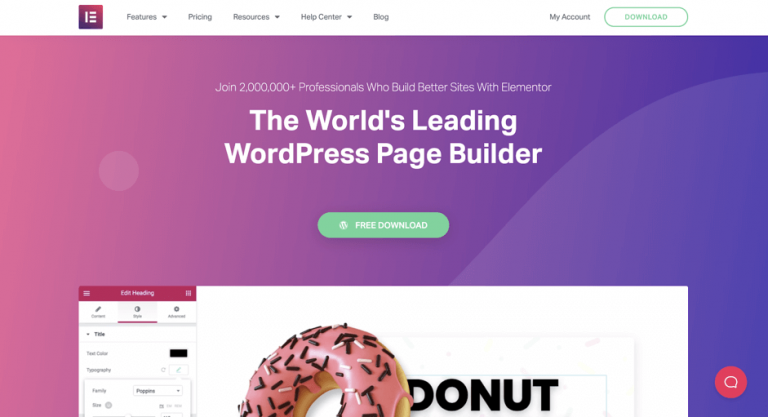
- Step1:先到官網安裝 Elementor 免費版
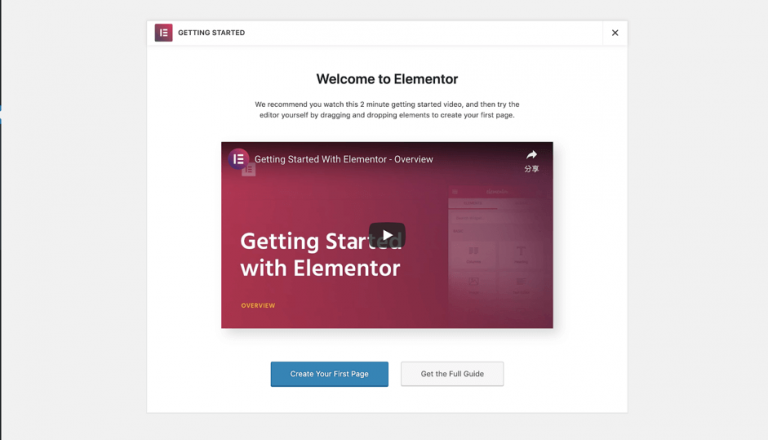
➡️ 安裝完並啟用後,會跑出這個頁面,代表可以開始使用囉!!
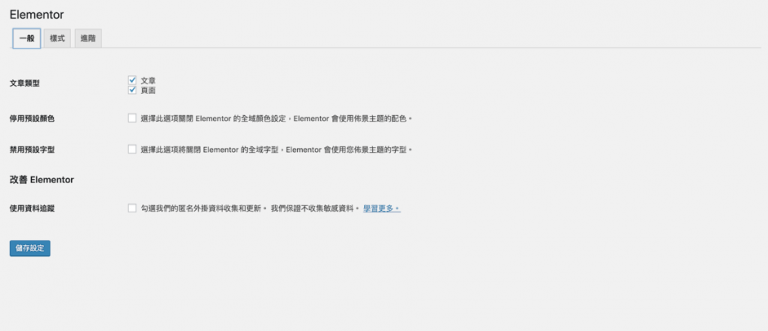
➡️ 再來可以到右邊選Elmentor設定,可以做一些進階設定
-
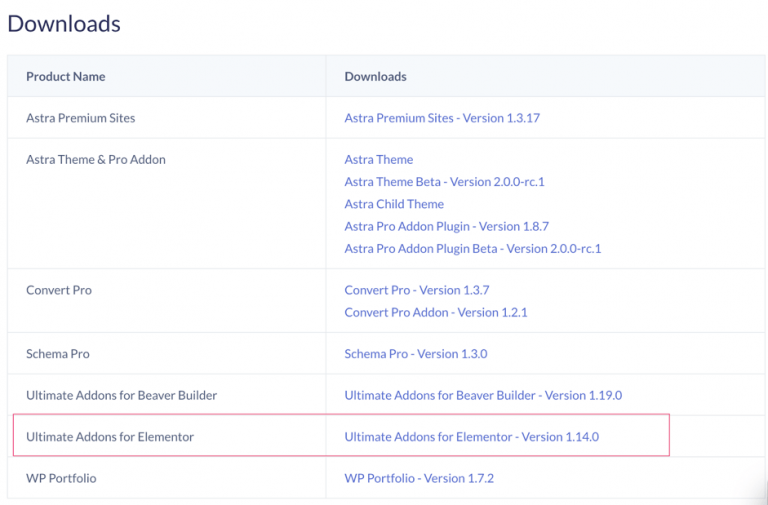
- Step2:下載 Ultimate Addons for Elementor
・這是由 Astra theme 提供的功能 ・下載完後安裝,你的elementor就會多出很多功能可以使用囉! (如果本身不是用astra theme那可以考慮是否有要買elementor的付費版本唷~)
-
- Step3:開始用 Elementor 編輯第一個頁面
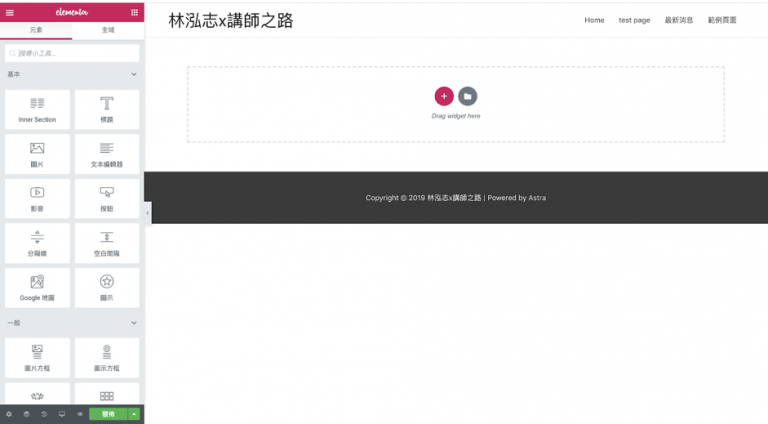
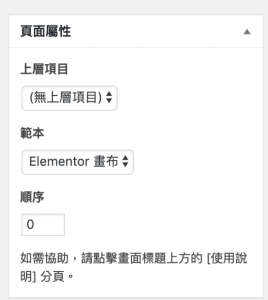
以下會舉例做一個簡單的一頁式網頁**📌 Step1:在頁面屬性中,範本的部分選擇「Elementor 畫布」**,這樣上排選單就會消失。
📌Step2:選好了以後,再切換到Elementor編輯器,先點選紅色的+,選擇你要的架構

📌 Step3:選擇好架構後,就可以填入第一張圖片囉!
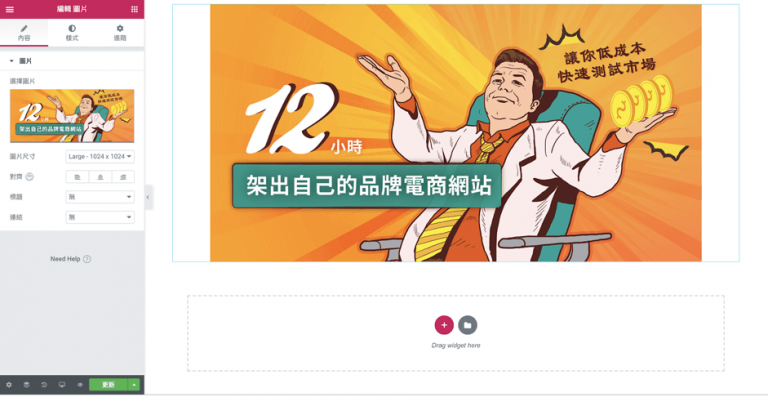
📌Step4:新增第二個區塊填入文案,其他文案與標題都是用本文編輯器,就不再多加贅述。
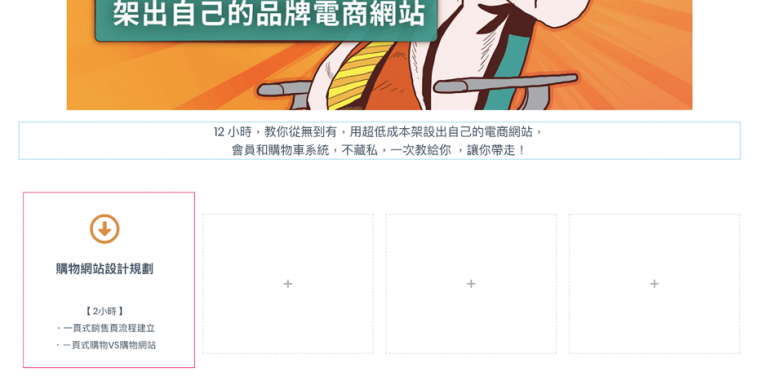
📌Step5:開始新增課程大綱,先分成四欄式的架構

📌 Step6:使用「圖示方框」,來新增四個課程大綱唷! 新增完四個後就可以預覽看看唷!
其他還有「圖片轉盤」、「Posts」和常用的功能大家都可以試試看唷! Elementor真的是非常好用的網站視覺化編輯器。 以下案例也都是用Elementor來調整的,歡迎參考看看。 ➡ 12小時架出自己的品牌電商網站-銷售頁:https://www.novice-boss.com/wp-ecommerce ➡ 國柱叔的HR視野:http://hr-uncle.com ➡ Slash學堂:http://slashacademy.com 🌟 如果你想知道更多品牌電商網站的製作