
Woocommerce|電子郵件與進階設定
“ 我該如何發送訂單資訊給買家呢? 嘿~電子郵件功能報你知**”**
Woocommerce 的電子郵件設定,主要是用來讓商家跟消費者清楚知道目前訂單的已進行到什麼步驟,不管是向商家通知有新訂單的訊息,同時也會向顧客發送已購買的商品資訊內容,更重要的時如果是已轉帳付款下單,也會將轉帳付款帳號同樣顯示在通知電子郵件中。
-
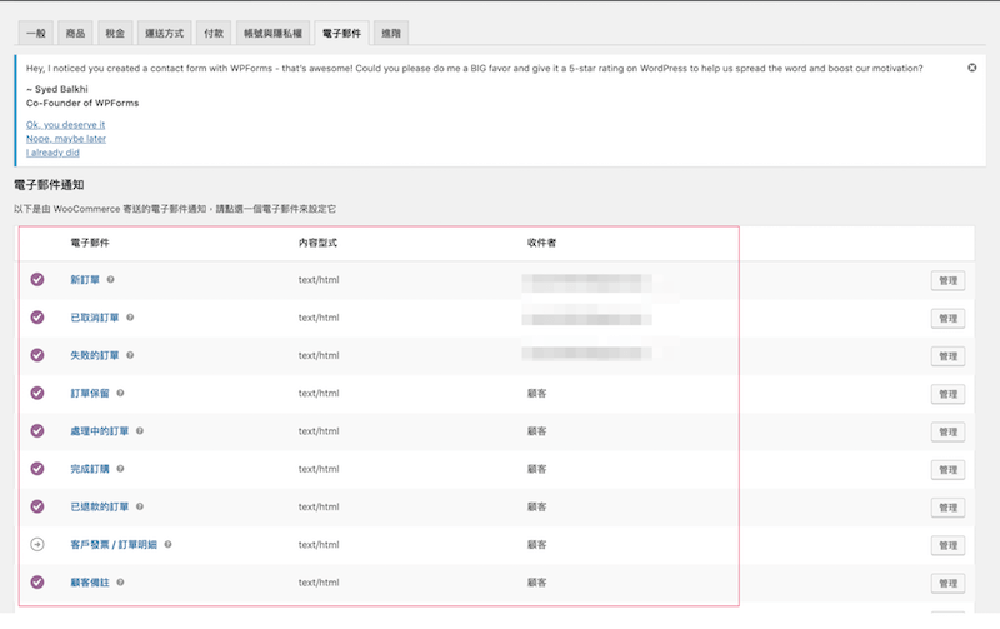
- 電子郵件
通常最後一列「收件者」,可以用來設定要收信的email,可以設定是單一賣家或者多個管理者唷😗~
-
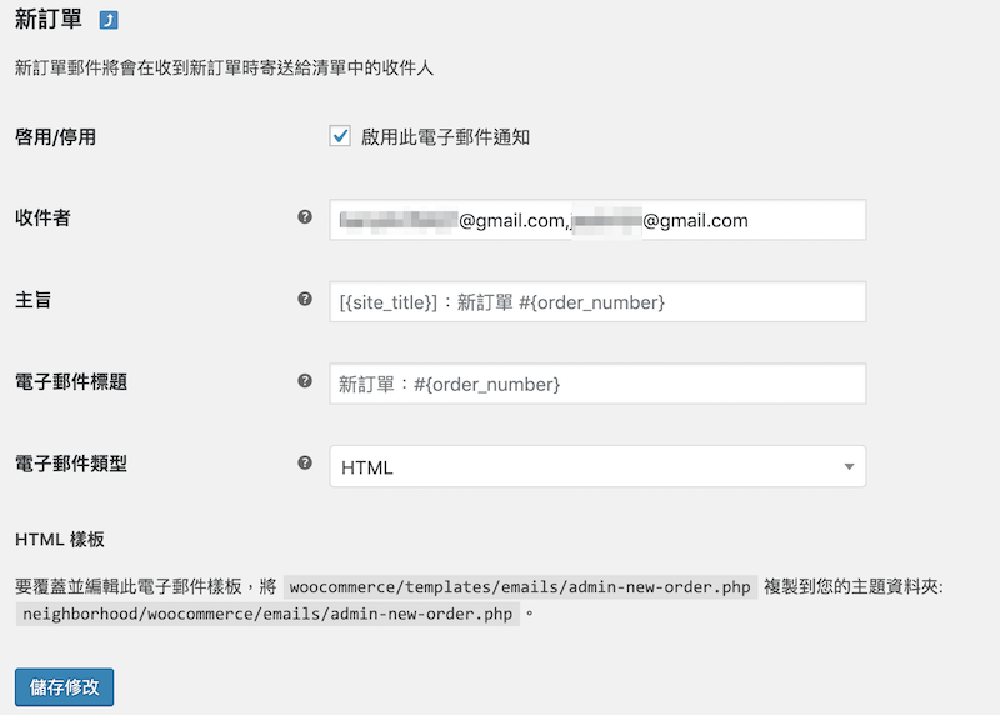
- 新訂單的電子郵件通知設定
-
- 啟用/停用:
勾選啟用此電子郵件通知
-
- 收件者:
這邊可以新增多筆管理者的信箱,多一個人檢查這樣也可避免掉單的情況發生,要新增第二個信箱只需要打上逗號就可以再新增第二個信箱了。
-
- 主旨:
[{site_title}]:新訂單 #{order_number} 通常為系統預設,也就是會在通知電子郵件中顯示 [網站名稱]:新訂單 #訂單編號,網站名稱是在 WordPress 一般設定的網站標題,而訂單編號則是 WooCommerce 對每一筆訂單自動產生的編號。
-
- 電子郵件標題:
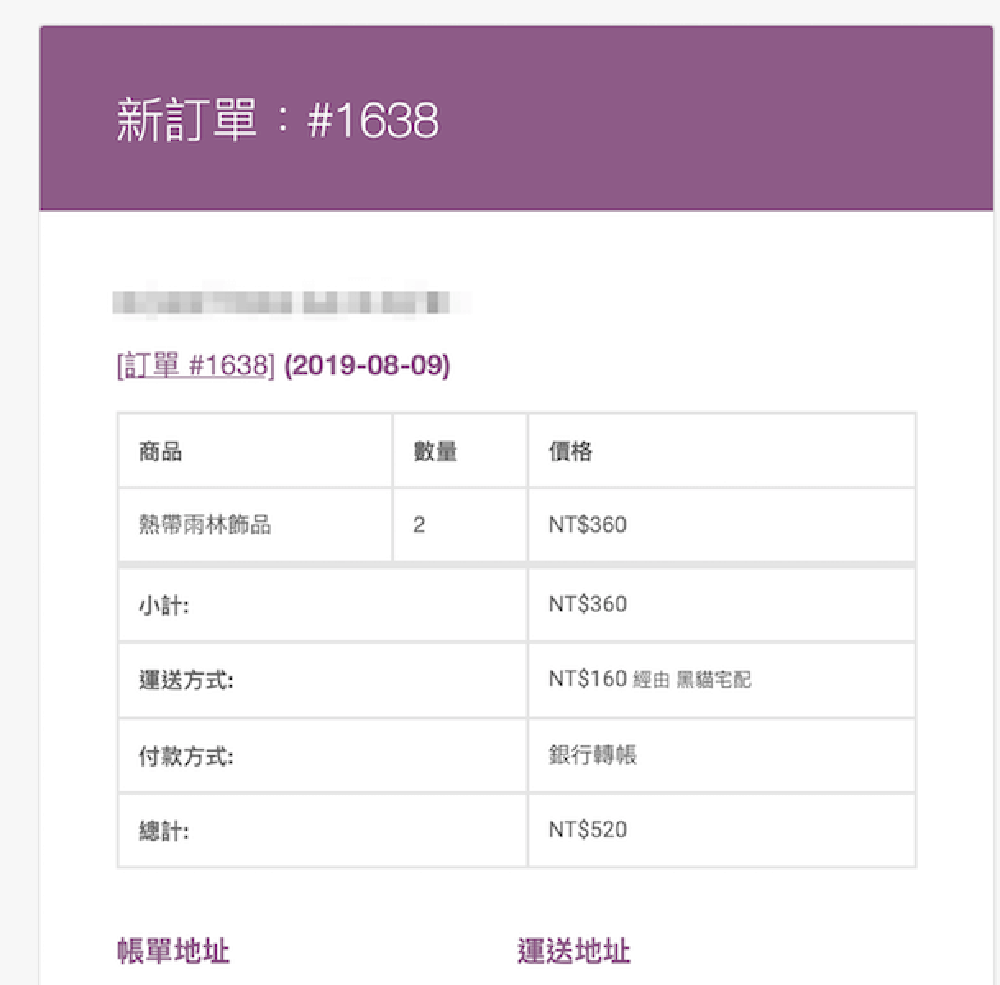
預設會顯示新訂單 #1638 (訂單序號)
現在就來測試看看收到新訂單通知的樣式😉
-
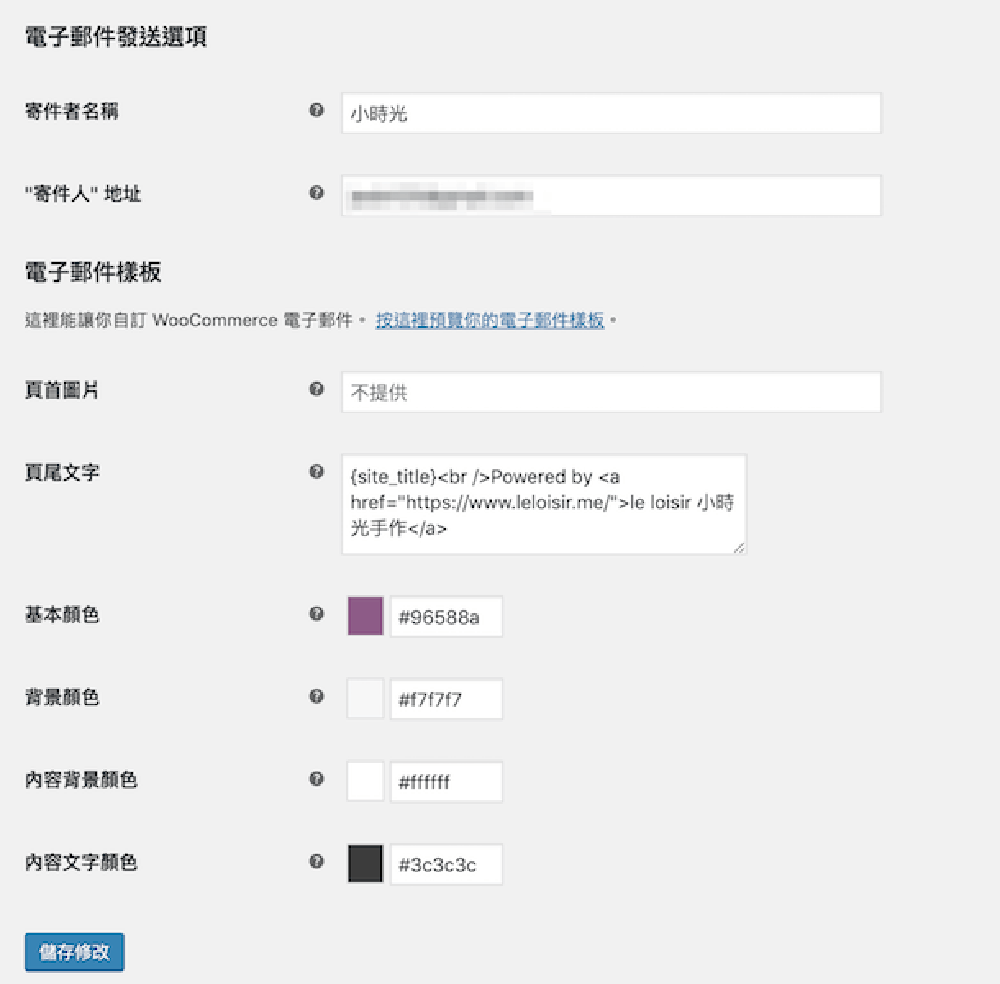
- 電子郵件發送選項:
-
- 寄件者名稱:可以自己設定網站的名稱
-
- 寄件人地址:可以留管理員或窗口的email
-
- 頁首圖片:可以使用網站的logo或者自己做一張banner,可以貼圖片的網址
-
- 頁尾文字:這邊我只改裡面的網址與連結的文字
-
- 基本顏色、背景顏色、內容顏色、內容文字顏色:這個大家可以自行設定唷🤗
-
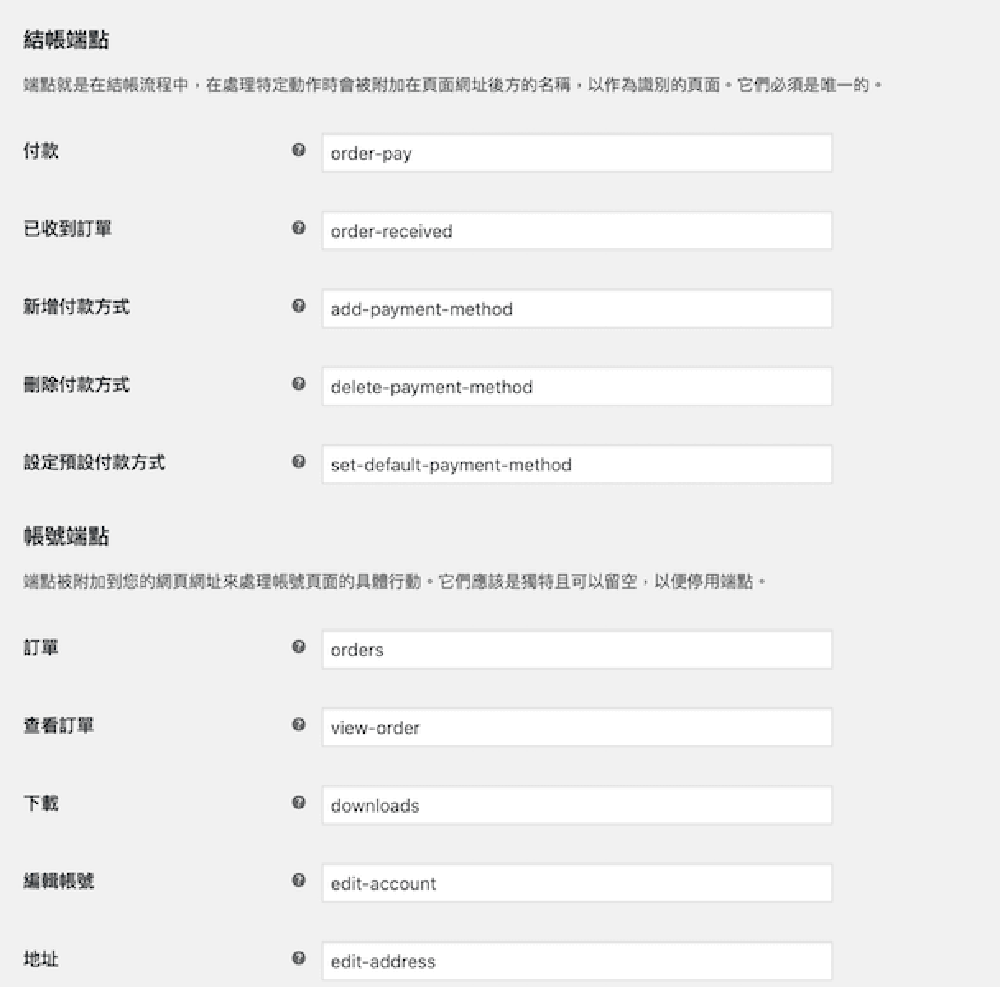
- 進階
-
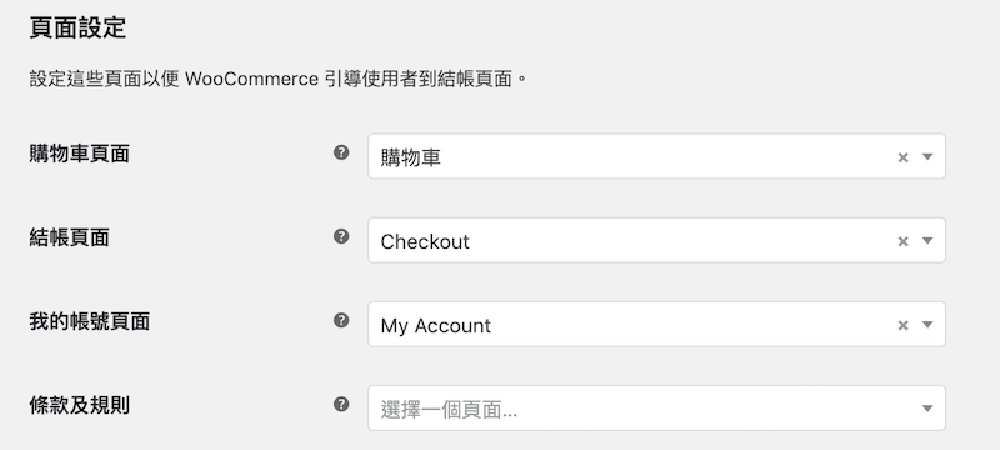
- 頁面設定
這是在Woocommerce裡面最後一個頁籤的設定,基本上在安裝完後會自動產生購物車頁面、結帳頁面、我得帳號頁面,條款及規則主要是商家可以自行新增後再到這裡去設定即可。
這個章節主要是要教大家設定最重要的 email,記得設定完,可以到前台試著購物看看,測試在不同狀態下購買是否都可以收到信件,這樣子會比較保險唷!Woocomerce 的設定雖然有些繁瑣,但搞懂後你就會覺得非常簡單囉😀
以上是哈瑞先生為大家寫的教學,不知有沒有更了 WooCommerce 了啊?如果還有不清楚的地方,也歡迎留言提問唷!我們也會盡快解決大家的需求! 如果你喜歡我的教學,歡迎幫「哈瑞先生玩行銷」按讚,跟在下面留言回饋,也可以分享給你身邊需要的朋友唷!