
Woocommerce 購物車 外掛應用
Woocommerce|運送區域、選項與類別設定
**“**一次學會如何設定網路商店的運送方式 ”
這篇文章主要想跟大家分享在結帳時,會有選項可以勾選運送方式。 Woocommerce的運送方式設定主要有三種:單一費率、免費運送、自行取貨。 這些選項會在購買者準備checkout時顯示,大家可以針對自身需求來設定唷 😉
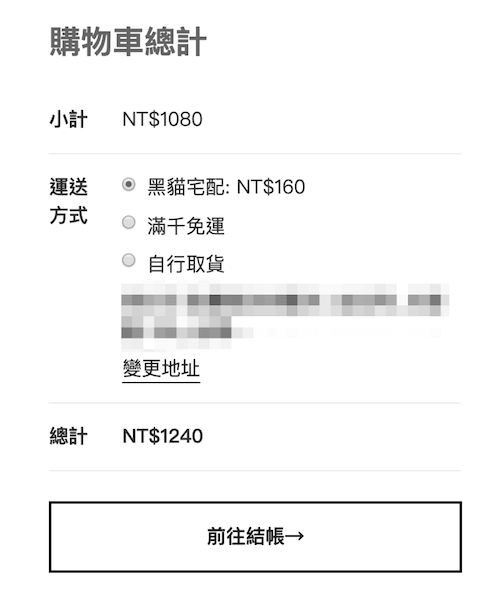
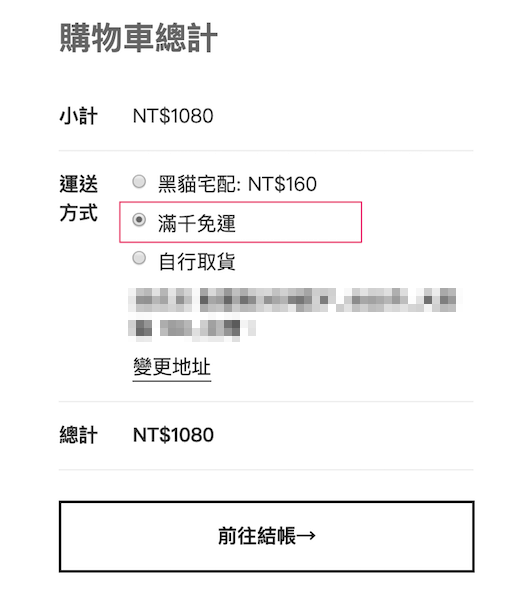
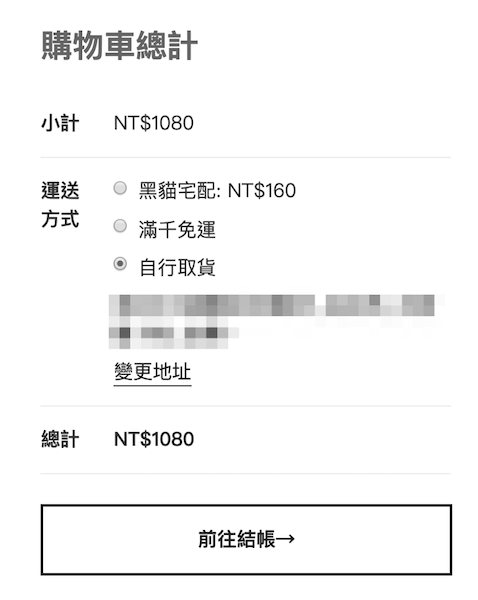
⭐ 三種方式在商店中顯示的樣子
黑貓宅配(單一費率)
免費運送(滿千免運)
自行取貨
接著,讓我們來設定運送的細節吧 😉
Step1. 運送區域
「 運送區域在Woocommerce 可以依據顧客的運送地址來設定區域。」 簡單來說,我們可以在這個地方設定不同的運送地區 因爲是不同區域所以自然會產生不同的運費,那這邊以台灣為主要範例唷!
運送方式可以新增:單一費率、免費運送、自行取貨
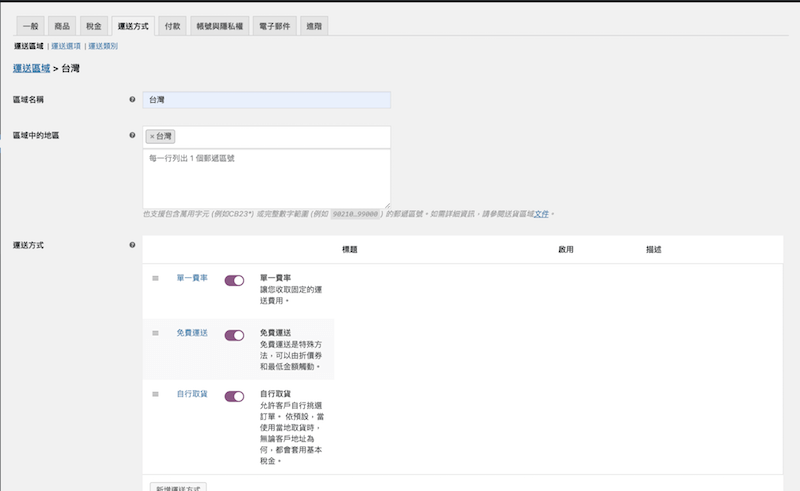
1.免費運送:可以設定「滿千免運」(設定最小訂購金額)
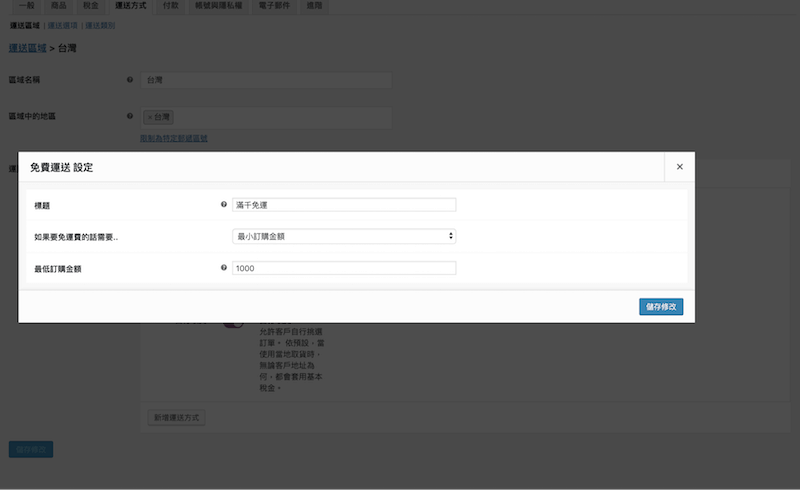
2.自行取貨只需設定稅金狀態,分為應課稅或者是無課稅
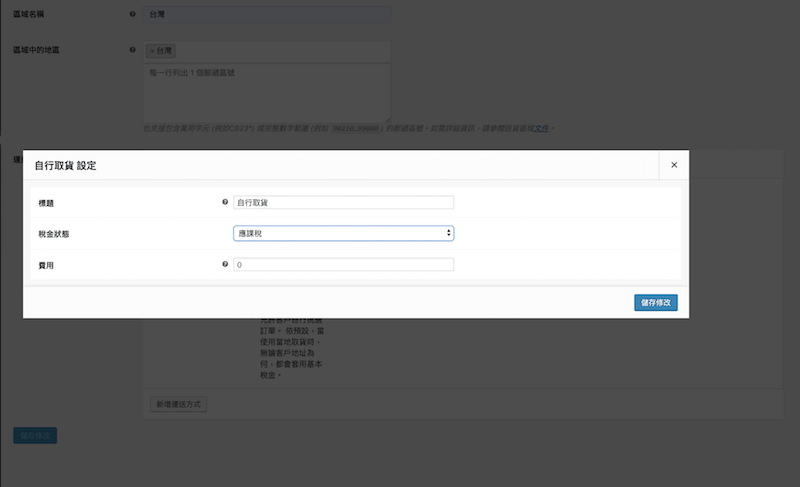
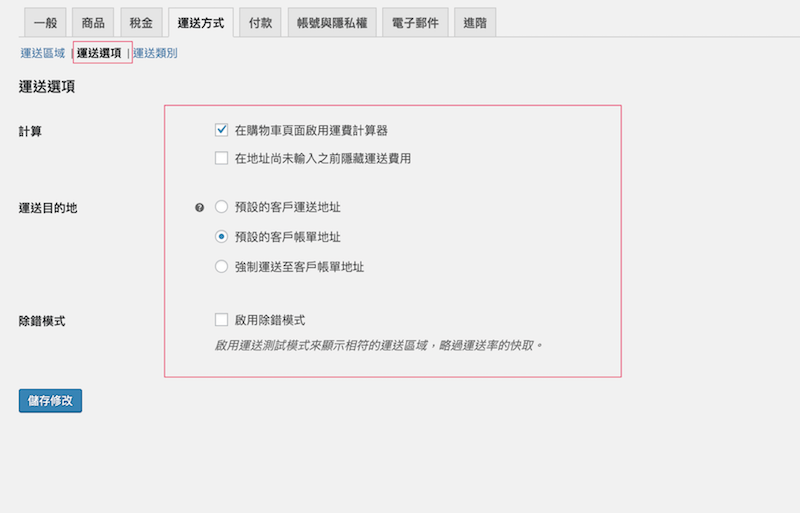
Step2. 運送選項
1.運送選項可以針對個人需求去勾選,通常都是勾選預設的客戶帳單地址
📎 Step3. 運送類別
1.新增運送類別,網址別名建議用英文
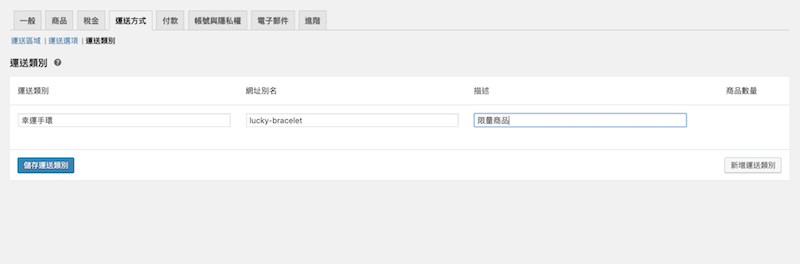
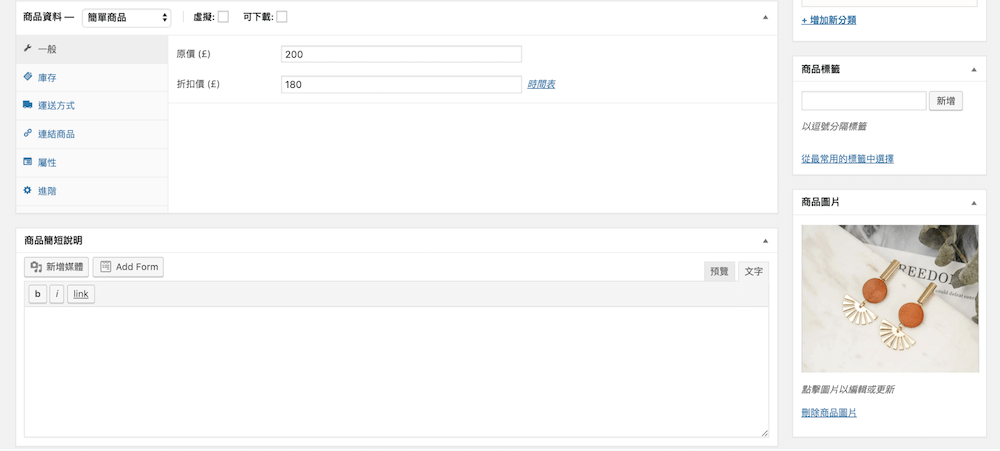
2.再來先新增單一商品,就可以在運送方式找到剛才新增的「幸運手環」類別
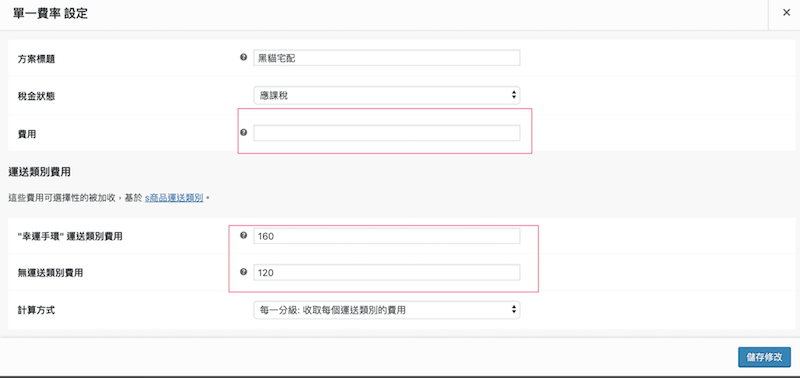
3.接著下方「運送類別費用」的欄位,您會看到『幸運手環』 運送類別費用 請設定為160,則「無運送類別費用」請設定為120
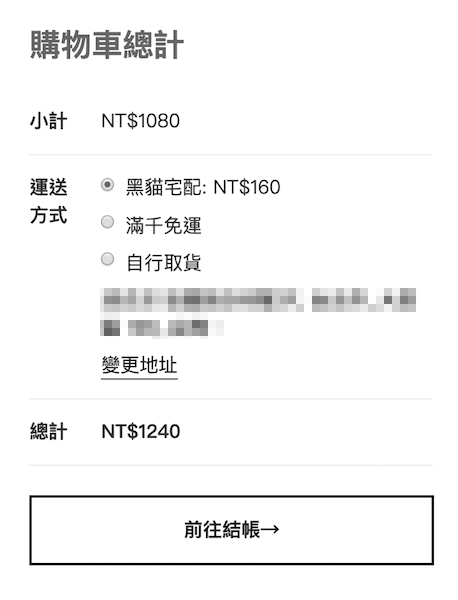
4.回到前台試著購買商品,就可以看到幸福手環的運送費用160
以上是哈瑞先生為大家寫的教學,不知有沒有更瞭解Woocommerce了啊? 如果還有不清楚的地方,也歡迎留言提問唷 😉 我們會盡快解決大家的需求 : ) 如果你喜歡我的教學,歡迎幫「哈瑞先生玩行銷」按讚 或是在下面留言回饋,也可以分享給你身邊需要的朋友唷!