
Elementor Builder 外掛應用
WordPress Elementor|響應式區塊順序如何調整
“ Elementor 響應式,一鍵更換區塊順序**”**
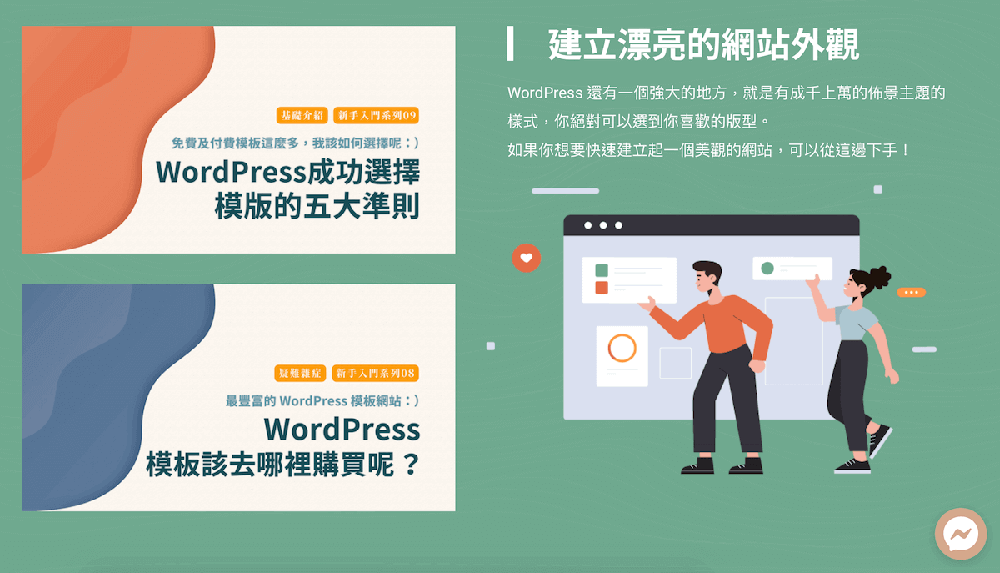
在使用 Elementor 編輯器做網頁的版面設計時**有時候為了能夠讓排版多點豐富性因此會將區塊設計做的較不同比如將重點文字訊息放在右側,圖片在左側(如下圖)
而當頁面在手機上觀看時,貼心的 Elementor 就會將我們把區塊變成合適的大小順序自然也會是「左邊 -> 右邊」,因此區塊就會發生以下的狀況⋯😓
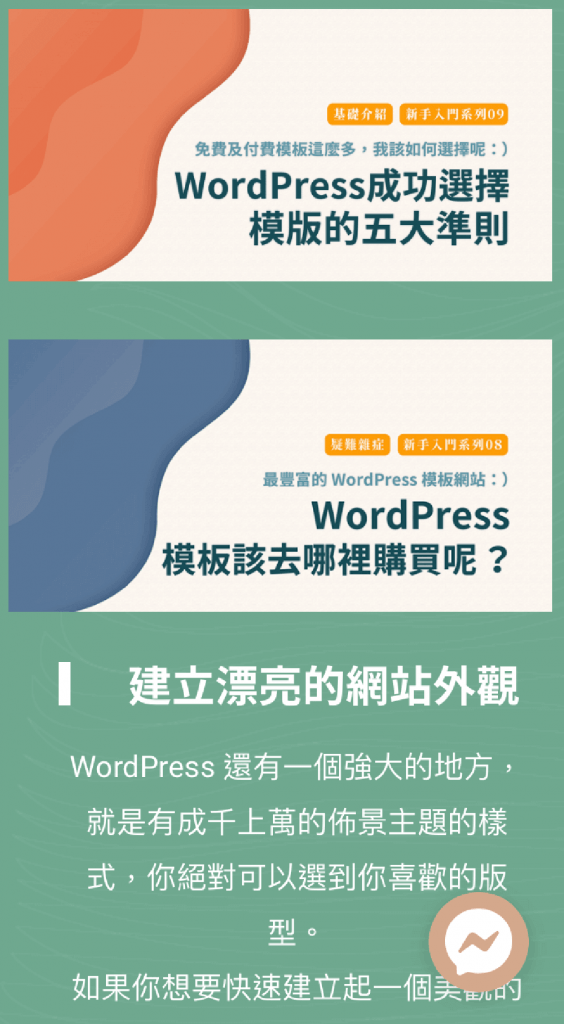
此區塊的重點文字,被擠到圖片下方了😰這會導致使用者在瀏覽時,突然看到一個沒有標題的區塊得再往下滑才有辦法看到資訊,而這樣的設計會讓使用者的瀏覽體驗不佳😯
不過哈瑞有說過,Elementor真的很好用XD為了解決這個問題,編輯器在響應式時,是可以「反轉欄位順序」的喔!來看看怎麼操作吧☺️👇🏻
- Step1:設計您的區塊
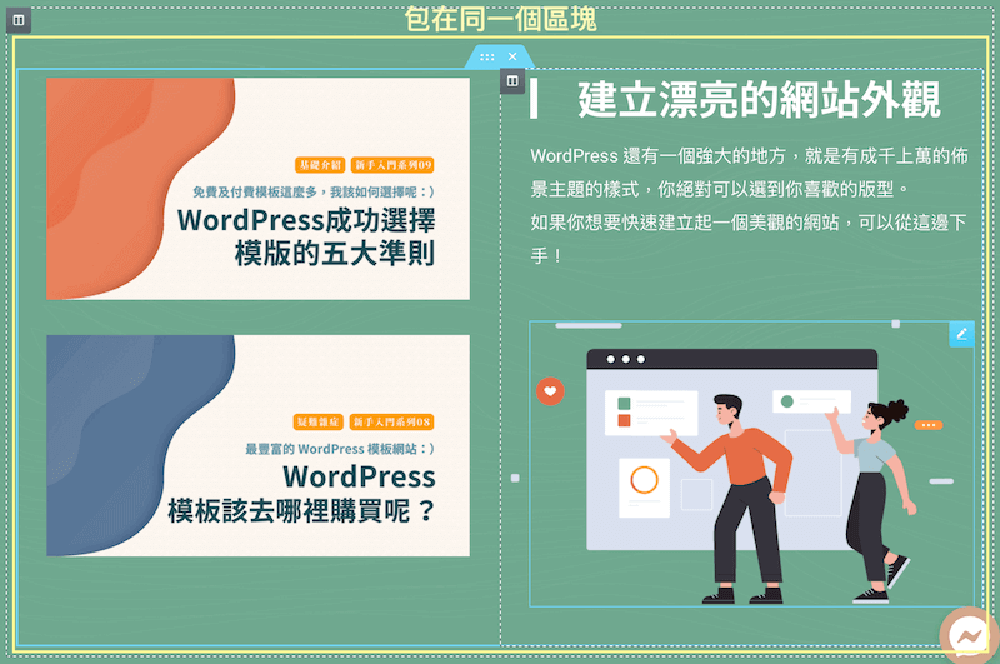
在設計區塊時,記得要將要反轉的兩欄位「 放置在同一個 Section 內 」
- Step2:切換響應模式
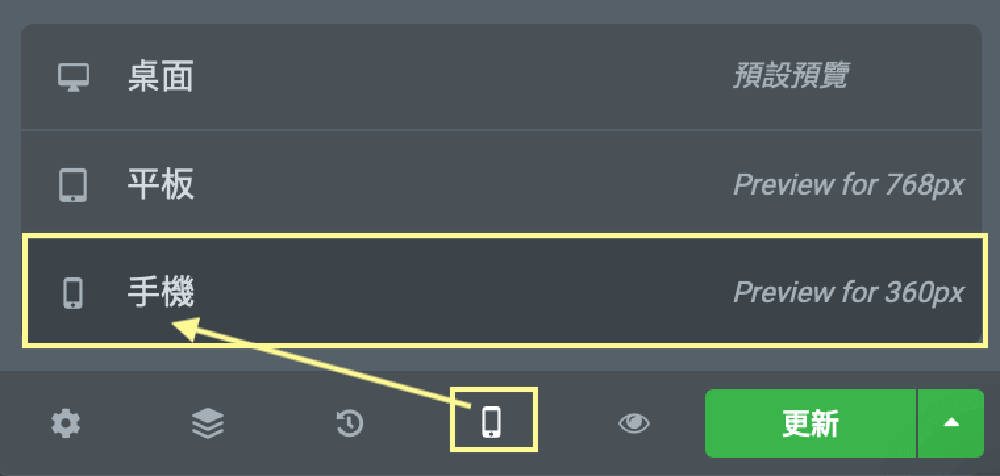
在左側工具列的下方,找到「響應模式」,並點選「手機」此時會看到右方顯示的預覽中,欄位是照預設(左至右)排列的。
- Step3:反轉欄位順序
點選左側工具列的「進階 -> 響應 」,會出現「反轉欄位排序」的選項將您想要反轉的裝置(手機or平板)設定打開!
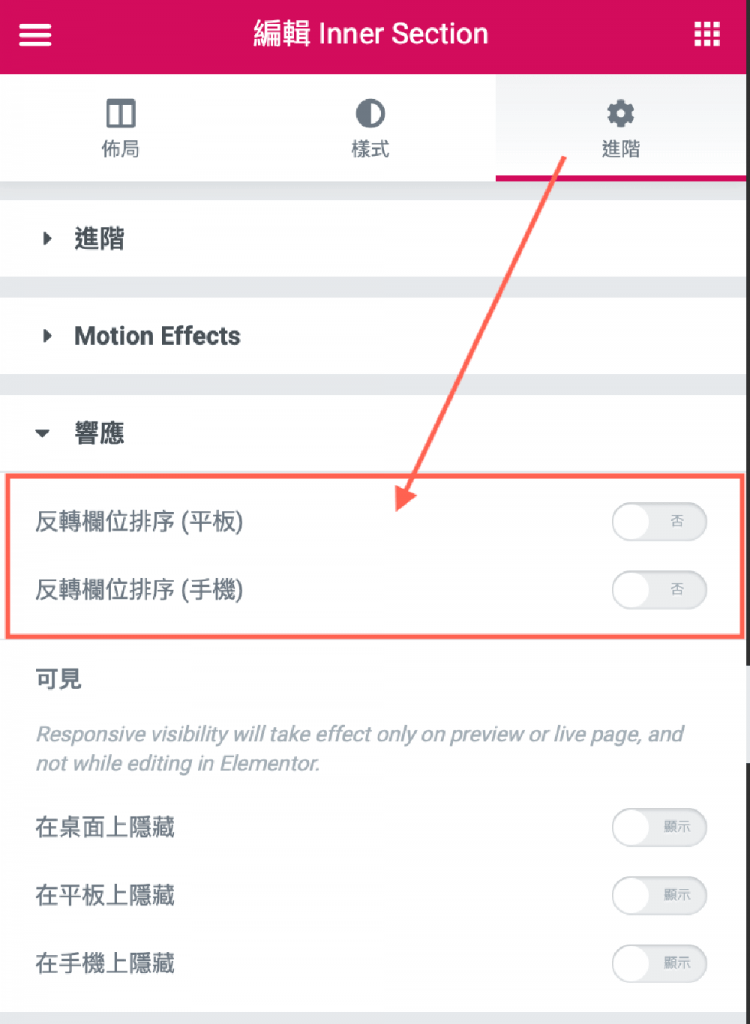
⭐️ 大功告成!******
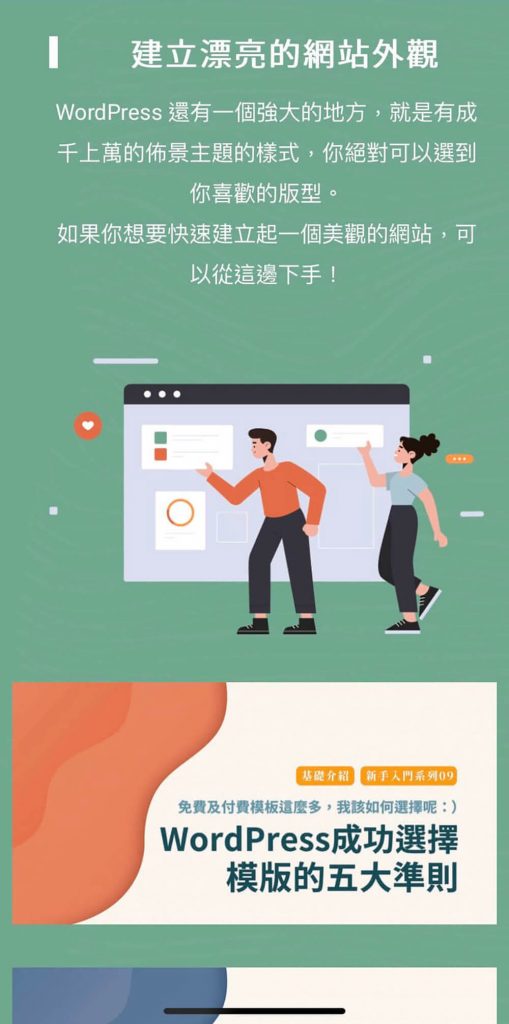
以上就是 Elementor 響應式區塊順序調整的教學😉 如果你有遇到版面配置順序上的困擾,記得一鍵就可以反轉啦😎
以上是哈瑞先生為大家寫的教學,如果還有不清楚的地方, 也歡迎留言提問唷!我們也會盡快解決大家的需求~🤗 如果你喜歡我的教學,歡迎幫「哈瑞先生玩行銷」按讚, 並在下面留言回饋,也可以分享給妳身邊需要的朋友唷!